Kết nối Google Drive
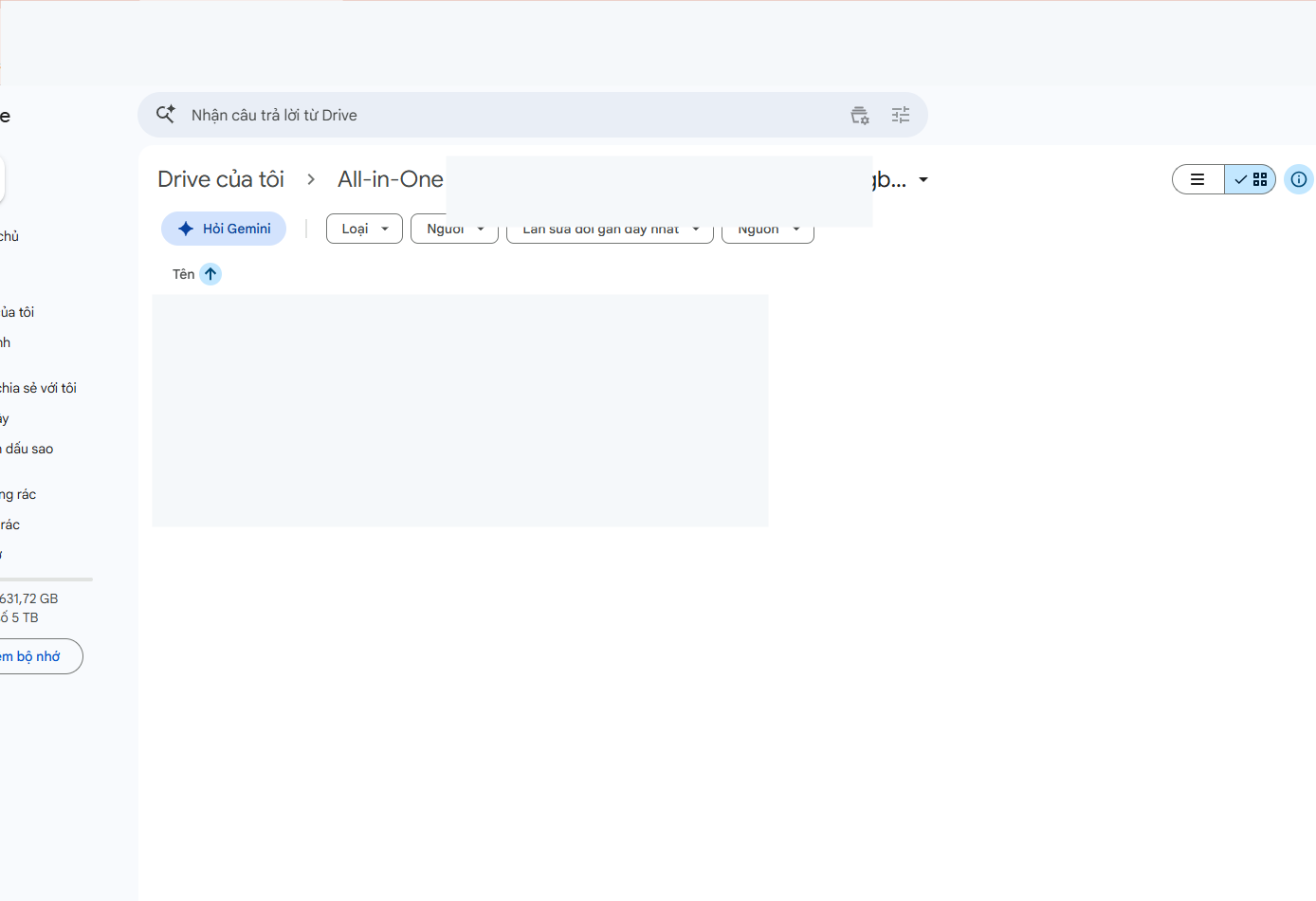
Chọn tài khoản Google Drive bạn muốn dùng để lưu backup. Bạn biết rõ backup của mình sẽ được lưu ở đâu.
Backup WordPress vào Google Drive của bạn
OCC Backup tự động lưu bản backup WordPress vào Google Drive của bạn, để khi website gặp sự cố, bạn biết bản backup nằm ở đâu và có thể lấy lại khi cần.
Không phải tự nhớ backup. Không phải tìm file trong máy tính. Không phải chỉ phụ thuộc vào một nơi lưu trữ.
Website hôm nay vẫn chạy bình thường. Bạn vẫn đăng bài, bán hàng và nhận khách. Vì vậy backup rất dễ bị đẩy sang ngày mai.
Một lần cập nhật, plugin xung đột, thao tác nhầm hoặc sự cố hosting có thể khiến bạn cần quay lại bản trước đó.
Lúc đó, câu hỏi không còn là “Website có backup không?” mà là “Bản backup gần nhất đang ở đâu?”
Website vẫn hoạt động.
Backup bị để sang ngày mai.
Một thay đổi tạo ra vấn đề.
Bạn cần quay lại bản cũ.
Bạn biết bản backup nằm ở đâu.
Thêm một lớp dự phòng
Nếu hosting của bạn đã có hệ thống backup, hãy tiếp tục sử dụng nó. OCC Backup tạo thêm một bản lưu trong Google Drive của bạn.
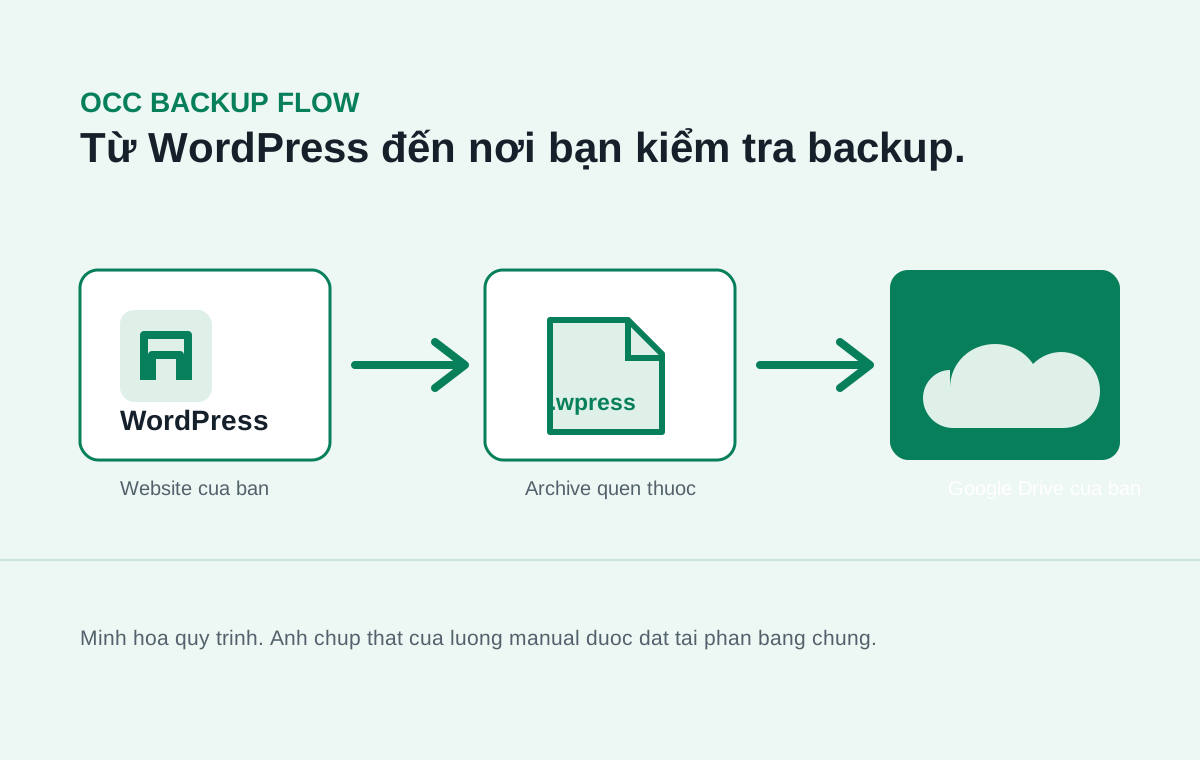
.wpress trong Drive bạn chọn.Từ website đến bản backup
Chọn tài khoản Google Drive bạn muốn dùng để lưu backup. Bạn biết rõ backup của mình sẽ được lưu ở đâu.
Chạy backup khi cần hoặc thiết lập lịch theo nhu cầu, không phải mỗi lần lại nhớ hôm nay đã backup chưa.
OCC hiển thị thông tin để bạn biết hệ thống backup đang ở trạng thái nào và xử lý khi cần.
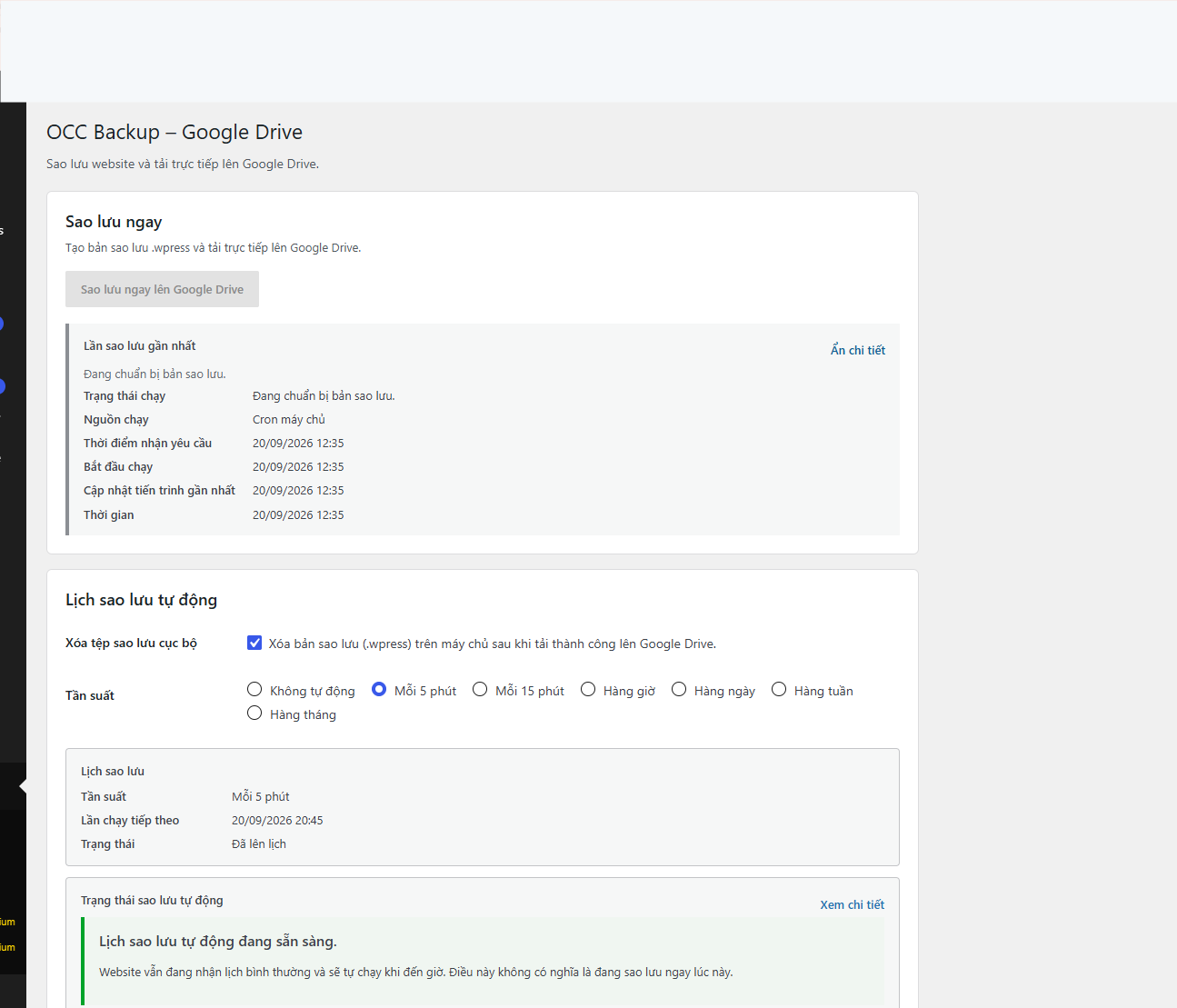
Xem đúng những gì OCC đang làm
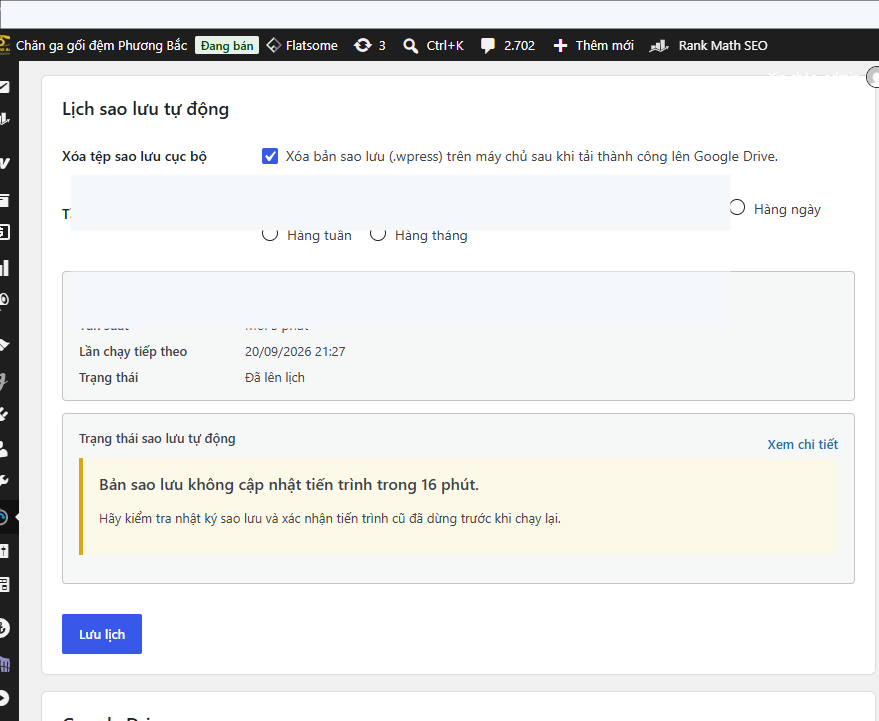
Hình ảnh trên trang là giao diện thực tế của OCC Backup, giúp bạn nhìn thấy cách kết nối Drive, thiết lập lịch và kiểm tra trạng thái.
Thiết lập lịch và theo dõi thông tin backup ngay trong trang quản trị.
Kết nối tài khoản Drive dùng để lưu backup.
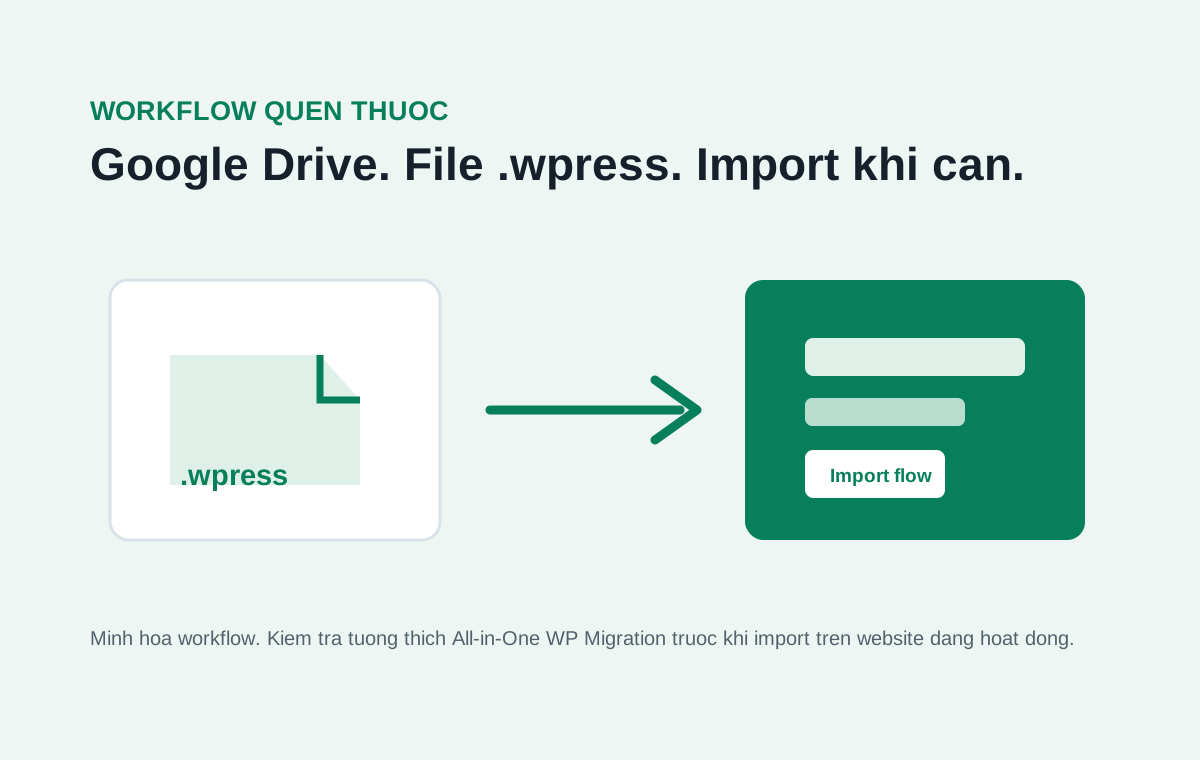
OCC làm việc với file .wpress trong quy trình backup của bạn.
Từ cách cũ đến cách rõ ràng
.wpress được lưu trong Drive bạn chọn.Khi WP-Cron bị tắt
OCC hiển thị lệnh Server Cron để copy/dán cùng hướng dẫn DirectAdmin và cPanel. Server Cron chỉ đánh thức WordPress kiểm tra công việc đến hạn; lịch bạn chọn quyết định khi nào backup đến hạn.
curl -fsS -A "OCC Backup Server Cron" "https://example.com/wp-cron.php?doing_wp_cron" >/dev/null 2>&1
Ví dụ trên không phải lệnh của khách. Lệnh thực tế được plugin tạo theo URL website.
Chọn theo số website
Mỗi gói gồm quyền sử dụng theo số website, update 12 tháng và support 12 tháng. Việc thanh toán, kích hoạt và sử dụng áp dụng theo Điều khoản dịch vụ và Chính sách bảo mật.
1 WEBSITE
199.000đ
Dành cho 1 website cá nhân hoặc doanh nghiệp
2 WEBSITE
249.000đ
Dành cho người quản lý 2 website
3 WEBSITE
299.000đ
Dành cho người quản lý vài website
AGENCY 10 WEBSITE
499.000đ
Dành cho người quản lý nhiều website
Điều cần biết trước khi cài
File backup được lưu vào Google Drive mà bạn kết nối với OCC Backup.
Không. OCC phù hợp để tạo thêm một nơi lưu backup bên cạnh hệ thống backup hosting.
Không. Server Cron chỉ giúp WordPress kiểm tra công việc theo lịch. Lịch backup bạn thiết lập mới quyết định khi nào backup đến hạn.
Không nhất thiết. OCC được thiết kế để đưa bản backup vào Google Drive mà bạn đã kết nối.
OCC được thiết kế để các thao tác chính thực hiện ngay trong WordPress. Nếu cần Server Cron, OCC cung cấp lệnh và hướng dẫn để bạn thiết lập trên hosting.
Bạn mua một lần và được quyền sử dụng plugin theo số website của gói đã chọn. Update và support được cung cấp trong 12 tháng theo chính sách công bố.
Bắt đầu từ bản backup đầu tiên
Kết nối Google Drive, thiết lập backup và biết bản backup của bạn nằm ở đâu trước khi cần đến nó.
Chọn gói OCC Backup