
Mục lục
- Làm sao để Claude Code không đốt tiền khi chạy trong Antigravity?
- Vì sao Claude Code dễ đốt tiền nếu dùng sai?
- AgentRouter và Claude Code hoạt động với nhau như thế nào?
- AgentRouter là gì?
- Claude Code là gì?
- Vì sao dùng AgentRouter với Claude Code?
- Cần chuẩn bị gì trước khi dùng AgentRouter chạy Claude Code?
- Cách lấy API key AgentRouter đúng
- Vào đâu để tạo API token?
- Không dùng nhầm mã bảo mật tài khoản
- Nếu đã lộ key thì làm gì?
- Cài Claude Code trên Windows như thế nào?
- Kiểm tra Claude Code đã cài chưa
- Cài Claude Code nếu chưa có
- Cấu hình AgentRouter cho Claude Code bằng PowerShell
- Cấu hình tạm thời trong cửa sổ PowerShell hiện tại
- Kết quả đúng phải như thế nào?
- Cách lưu cấu hình AgentRouter vĩnh viễn trên Windows
- Mở lại PowerShell và kiểm tra
- Chạy thử Claude Code với AgentRouter
- Nếu không chạy thì kiểm tra gì?
- Cách dùng Claude Code Extension trong Antigravity
- Mở đúng project trong Antigravity
- Cài đúng Claude Code Sessions trong Antigravity
- Các bước cài Claude Code Sessions
- Vì sao tôi chọn Claude Code Sessions?
- Sau khi cài xong có cần đăng nhập Anthropic không?
- Nếu cài xong mà Claude Code Sessions chưa nhận key thì làm gì?
- Vì sao nên dùng Claude Code Extension thay vì terminal?
- Nếu Claude Code Sessions chưa nhận key AgentRouter thì làm gì?
- Trường hợp 1: Kiểm tra lại có cài đúng Claude Code Sessions không
- Trường hợp 2: Cài đúng rồi nhưng extension vẫn chưa nhận key
- Trường hợp 3: Đóng mở Antigravity vẫn chưa nhận
- Trường hợp 4: Muốn kiểm tra lại biến môi trường
- Quy trình dùng Claude Code Extension trong Antigravity
- Prompt báo cáo sau khi sửa
- Chọn model nào trong Claude Code để tiết kiệm tiền?
- Việc nhẹ dùng Haiku
- Việc quan trọng dùng Sonnet
- Việc cực khó mới dùng Opus
- Các lỗi thường gặp khi dùng AgentRouter với Claude Code
- Lỗi Credit balance too low
- Lỗi Auth conflict
- Lỗi Not logged in
- Lỗi API Error 503
- Lỗi Auth conflict hoặc Not logged in khi dùng AgentRouter với Claude Code.
- Bộ lệnh chuẩn nên lưu lại
- Bộ lệnh chạy tạm thời
- Bộ lệnh lưu vĩnh viễn
- Kết luận: Đừng để Claude Code đốt tiền vì dùng sai workflow
- Gợi ý bài viết liên quan
- Nguồn ngoài nên tham khảo
- Câu hỏi thường gặp
- AgentRouter có phải là model AI không?
- Claude Code dùng AgentRouter bằng biến môi trường nào?
- Base URL AgentRouter cho Claude Code là gì?
- Vì sao Claude Code báo Auth conflict?
- Vì sao terminal chạy được nhưng sidebar trong Antigravity báo Not logged in?
- Có nên dùng Claude Code trong terminal thay vì sidebar không?
- Nên chọn model nào để tiết kiệm tiền?
- Nếu lỡ lộ API key AgentRouter thì làm gì?
- Lỗi Credit balance too low nghĩa là gì?
- Lỗi API Error 503 có phải do cấu hình sai không?
Đừng Để Claude Code Đốt Tiền Khi Dùng AgentRouter Claude Code Trong Antigravity
Cập nhật lần cuối: 05/05/2026. Giao diện AgentRouter, Claude Code, Antigravity, tên model, giá token và cơ chế đăng nhập có thể thay đổi theo thời điểm. Hãy kiểm tra lại trên trang chính thức trước khi cấu hình.
Bạn đang dùng AgentRouter Claude Code trong Antigravity, nhưng credit tụt nhanh hơn tốc độ sửa bug? Mỗi lần mở Claude Code lên là trong lòng run nhẹ vì không biết lần này model nào sẽ “hút ví” của mình? Chào mừng đến với nỗi đau rất thật của dân dùng AI coding: code chưa chắc xong, nhưng tiền thì chắc chắn bay.
Vấn đề không phải lúc nào cũng nằm ở Claude Code. Vấn đề thường nằm ở cách bạn dùng nó: chọn model quá mạnh cho việc quá nhẹ, để lỗi Auth conflict lặp đi lặp lại, cấu hình key lung tung, hoặc giao cho AI một câu lệnh mơ hồ kiểu “sửa app này đi” rồi ngồi chờ phép màu.
Nếu bạn đang dùng Claude Code mà credit tụt nhanh hơn tốc độ sửa bug, khoan nạp thêm tiền đã. Có thể Claude Code không sai. Sai là bạn đang lấy xe tăng đi mua ổ bánh mì, rồi than tiền xăng đắt.
Trả lời nhanh: Muốn Claude Code không đốt tiền, bạn cần dùng AgentRouter làm API gateway, chạy Claude Code trong terminal Antigravity, chọn model theo độ khó của việc, dọn sạch lỗi xác thực và luôn bắt AI audit trước khi sửa file.
- Dùng AgentRouter làm API gateway để gọi model linh hoạt hơn.
- Chạy Claude Code trong terminal Antigravity để dễ kiểm soát cấu hình.
- Chỉ dùng
ANTHROPIC_BASE_URLvàANTHROPIC_AUTH_TOKEN. - Không để
ANTHROPIC_API_KEYchạy cùngANTHROPIC_AUTH_TOKEN. - Dùng Haiku cho việc nhẹ, Sonnet cho sửa code thật, Opus cho ca cực khó.
- Luôn bắt AI audit trước khi sửa file để tránh sửa sai rồi tốn thêm tiền sửa lại.
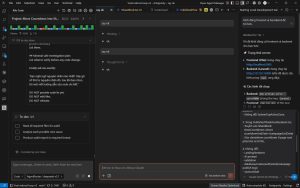
Claude Code chạy trong Antigravity sau khi cấu hình AgentRouter thành công.
Vì sao Claude Code dễ đốt tiền nếu dùng sai?
Trả lời nhanh: Claude Code dễ tốn tiền khi bạn chọn model quá mạnh cho việc nhẹ, giao task mơ hồ, không audit trước khi sửa, để lỗi cấu hình lặp lại hoặc dùng AI sửa sai rồi lại phải dùng AI sửa tiếp cái sai đó.
- Chọn model quá mạnh: Việc nhỏ nhưng cứ dùng Sonnet hoặc Opus thì tiền bay là đúng.
- Prompt mơ hồ: Giao việc kiểu “sửa app này đi” khiến AI đọc lan man, sửa nhiều file và tốn token.
- Không audit trước: AI chưa hiểu project đã sửa file, rất dễ phá flow.
- Lỗi cấu hình lặp lại: Auth conflict, key sai, sidebar không nhận env khiến bạn test đi test lại.
- Không chia task nhỏ: Một task quá lớn khiến AI tiêu tốn context và dễ trả lời lan man.
Đốt tiền không chỉ là gọi model đắt. Đốt tiền còn là để AI làm sai, rồi lại mất thêm tiền nhờ AI sửa cái sai nó vừa tạo ra.
AgentRouter và Claude Code hoạt động với nhau như thế nào?
Trả lời nhanh: AgentRouter đóng vai trò cổng API trung gian. Claude Code gửi request đến endpoint được cấu hình qua biến môi trường. Nếu bạn đặt đúng ANTHROPIC_BASE_URL và ANTHROPIC_AUTH_TOKEN, Claude Code có thể gọi model thông qua AgentRouter.
AgentRouter là gì?
AgentRouter là một cổng API trung gian. Hiểu đơn giản, thay vì bạn phải cấu hình riêng từng nhà cung cấp model như Claude, OpenAI, Gemini, Qwen, DeepSeek hoặc các model khác, bạn dùng một key của AgentRouter để gọi model thông qua hệ thống định tuyến của nó.
Nói cho rõ, kẻo lại nhầm rồi đem đi giảng đạo công nghệ: AgentRouter không phải là model AI. Nó giống cái tổng đài. Còn model AI mới là người xử lý công việc thật sự.
Claude Code là gì?
Claude Code là công cụ coding agent chạy trong terminal/CLI. Nó có thể đọc project, phân tích file, sửa code, chạy lệnh và hỗ trợ bạn làm việc với dự án như một trợ lý lập trình.
Điểm mạnh của Claude Code là làm việc trực tiếp trong terminal nên dễ kiểm soát hơn nhiều extension giao diện. Khi lỗi, bạn có thể nhìn rõ biến môi trường, command, output và debug từng bước. Đỡ cảnh bấm loạn xạ rồi ngồi cầu nguyện.
Vì sao dùng AgentRouter với Claude Code?
- Tận dụng credit/model trong AgentRouter: Nếu bạn đã có credit hoặc muốn gọi model qua gateway, đây là cách rất đáng thử.
- Dễ kiểm soát hơn sidebar: Claude Code chạy trong terminal rõ ràng hơn, ít bị rối bởi login cũ hoặc extension session.
- Dễ đổi model theo việc: Việc nhẹ dùng model rẻ. Việc nặng dùng model mạnh. Không phải cứ mở mồm là đốt model đắt.
Người mới thường sai ở chỗ nghĩ tool nào mạnh thì dùng một phát là ngon. Không. Tool mạnh mà cấu hình ngu thì vẫn ra một nồi lỗi đỏ.
Cần chuẩn bị gì trước khi dùng AgentRouter chạy Claude Code?
Trả lời nhanh: Bạn cần tài khoản AgentRouter, API key dạng sk-..., Claude Code đã cài trên Windows, PowerShell để set biến môi trường và Antigravity để mở project/chạy terminal tích hợp.
| Thứ cần chuẩn bị | Dùng để làm gì? | Lưu ý sống còn |
|---|---|---|
| Tài khoản AgentRouter | Lấy API key và kiểm tra credit | Không dùng key đã lộ trên ảnh, video hoặc chat. |
API key dạng sk-... |
Gắn vào Claude Code | Không dùng nhầm security token tài khoản. |
| Claude Code | Chạy coding agent trong terminal | Kiểm tra bằng claude --version. |
| PowerShell | Cấu hình biến môi trường trên Windows | Phân biệt cấu hình tạm thời và vĩnh viễn. |
| Antigravity | Mở project và chạy terminal tích hợp | Sidebar có thể không dùng cùng env với terminal. |
Nếu bạn chưa biết AgentRouter hoạt động thế nào với Kilo Code, có thể đọc bài nền tảng: hướng dẫn dùng AgentRouter Kilo Code trên Antigravity.
Cách lấy API key AgentRouter đúng
Trả lời nhanh: Vào mục API Token trong AgentRouter, tạo token mới, copy key dạng sk-.... Không dùng nhầm mã bảo mật tài khoản hoặc chuỗi token không phải API key.
Vào đâu để tạo API token?
Sau khi đăng nhập AgentRouter, bạn thường sẽ thấy các mục kiểu:
Dashboard / 数据看板API Token / API令牌Usage Log / 使用日志Wallet / 钱包Personal Settings / 个人设置
Hãy vào mục API Token / API令牌, tạo token mới, rồi copy key dạng:
sk-xxxxxxxxxxxxxxxxĐây là key bạn sẽ dùng để cấu hình Claude Code.
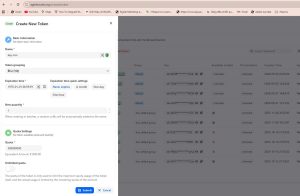
sk-....Không dùng nhầm mã bảo mật tài khoản
Một lỗi khá ngớ ngẩn nhưng dễ gặp: lấy nhầm chuỗi bảo mật tài khoản rồi đem dán vào Claude Code. Ví dụ có những mã nhìn dài dài, loằng ngoằng, giống kiểu:
wCZ/cSP3GRjG1PQw8kIaV3Yguq0+Nhìn thì có vẻ nguy hiểm, nhưng không phải cứ dài là đúng. Với cách cấu hình Claude Code qua AgentRouter trong bài này, hãy dùng key dạng sk-....
Key dùng cho Claude Code nên là key dạng
sk-.... Đừng lấy nhầm mã bảo mật tài khoản nhìn dài dài rồi nhét vào terminal. Không phải cứ dài là đúng, trò ạ.
Nếu đã lộ key thì làm gì?
- Tạo API key mới trong AgentRouter.
- Xóa hoặc revoke key cũ đã lộ.
- Cập nhật lại key mới trong PowerShell/Antigravity.
Đừng tiếc key cũ. API key không phải bùa hộ mệnh. Lộ rồi thì bỏ. Càng để lâu càng dễ bị người khác dùng ké credit hoặc tiền trong tài khoản.
Cài Claude Code trên Windows như thế nào?
Trả lời nhanh: Mở PowerShell, chạy claude --version. Nếu đã có Claude Code, bạn sẽ thấy phiên bản. Nếu chưa có, có thể cài bằng npm hoặc theo hướng dẫn chính thức.
Kiểm tra Claude Code đã cài chưa
claude --versionNếu thấy kết quả kiểu:
Claude Code v2.x.xNghĩa là máy bạn đã có Claude Code.
Cài Claude Code nếu chưa có
npm install -g @anthropic-ai/claude-codeNếu lệnh này không chạy, hãy kiểm tra máy đã có Node.js, npm và PATH đúng chưa. Đừng vội chửi Claude Code, nhiều khi Windows mới là nhân vật phản diện.
Cấu hình AgentRouter cho Claude Code bằng PowerShell
Trả lời nhanh: Bạn cần xóa các biến cũ để tránh xung đột, sau đó set ANTHROPIC_BASE_URL và ANTHROPIC_AUTH_TOKEN. Không nên để ANTHROPIC_API_KEY chạy cùng lúc.
Cấu hình tạm thời trong cửa sổ PowerShell hiện tại
Mở PowerShell mới, dán đoạn này. Nhớ thay PASTE_YOUR_AGENTROUTER_SK_KEY_HERE bằng key thật dạng sk-... của bạn:
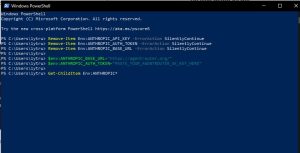
Remove-Item Env:ANTHROPIC_API_KEY -ErrorAction SilentlyContinue
Remove-Item Env:ANTHROPIC_AUTH_TOKEN -ErrorAction SilentlyContinue
Remove-Item Env:ANTHROPIC_BASE_URL -ErrorAction SilentlyContinue

$env:ANTHROPIC_BASE_URL="https://agentrouter.org/"
$env:ANTHROPIC_AUTH_TOKEN="PASTE_YOUR_AGENTROUTER_SK_KEY_HERE"

Get-ChildItem Env:ANTHROPIC*
Đoạn trên làm 2 việc: xóa các biến cũ có thể gây xung đột, sau đó gắn AgentRouter vào Claude Code bằng base URL và auth token mới.
Kết quả đúng phải như thế nào?
ANTHROPIC_BASE_URL      https://agentrouter.org/
ANTHROPIC_AUTH_TOKEN    sk-xxxx
Nếu bạn vẫn thấy ANTHROPIC_API_KEY, hãy dọn tiếp. Để cả token lẫn API key cùng lúc là tự mời lỗi vào nhà.
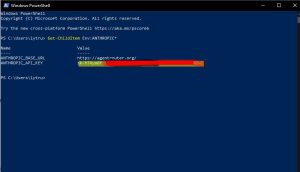
claude-code-su-dung-key-api-AgentRouter-khi-ket-noi-dung.
PowerShell hiển thị ANTHROPIC_BASE_URL và ANTHROPIC_AUTH_TOKEN sau khi set thành công.
Cách lưu cấu hình AgentRouter vĩnh viễn trên Windows
Trả lời nhanh: Nếu dùng $env:, cấu hình chỉ có tác dụng trong cửa sổ PowerShell hiện tại. Muốn lần sau khỏi nhập lại, hãy lưu biến môi trường bằng SetEnvironmentVariable.
[Environment]::SetEnvironmentVariable("ANTHROPIC_BASE_URL", "https://agentrouter.org/", "User")
[Environment]::SetEnvironmentVariable("ANTHROPIC_AUTH_TOKEN", "PASTE_YOUR_AGENTROUTER_SK_KEY_HERE", "User")
[Environment]::SetEnvironmentVariable("ANTHROPIC_API_KEY", $null, "User")
Sau đó đóng toàn bộ PowerShell, terminal và Antigravity. Mở lại để Windows nạp biến môi trường mới.
Mở lại PowerShell và kiểm tra
Get-ChildItem Env:ANTHROPIC*Nếu thấy ANTHROPIC_BASE_URL và ANTHROPIC_AUTH_TOKEN là ổn. Nếu vẫn thấy ANTHROPIC_API_KEY, dọn tiếp cho sạch.
| Cách cấu hình | Khi nào dùng? | Nhược điểm |
|---|---|---|
Tạm thời bằng $env: |
Test nhanh, đổi key, debug lỗi | Tắt PowerShell là mất. |
Vĩnh viễn bằng SetEnvironmentVariable |
Dùng hằng ngày | Cần mở lại terminal/Antigravity để nhận biến mới. |
Chạy thử Claude Code với AgentRouter
Trả lời nhanh: Sau khi set biến môi trường, chạy lệnh test ngắn. Nếu Claude Code trả về đúng, nghĩa là key và base URL đã hoạt động.
claude "say only: OK"Nếu nó trả về:
OKLà cấu hình đã thông.
Claude Code trả về OK sau khi test bằng PowerShell.
Nếu không chạy thì kiểm tra gì?
- API key có đúng dạng
sk-...không? - Key có bị lộ, bị xóa hoặc revoke chưa?
- Credit AgentRouter còn không?
ANTHROPIC_API_KEYcó còn tồn tại không?ANTHROPIC_BASE_URLcó đúng làhttps://agentrouter.org/không?- Claude Code đã cài đúng chưa?
- PowerShell hiện tại có nhận biến môi trường mới chưa?
Đừng debug kiểu cảm tính. Cứ theo checklist mà soi. Máy tính nó không ghét bạn, nó chỉ ghét cấu hình sai.
Cách dùng Claude Code Extension trong Antigravity
Trả lời nhanh: Sau khi đã gắn key AgentRouter vào biến môi trường Windows, bạn nên dùng Claude Code Extension trực tiếp trong Antigravity thay vì chạy Claude Code bằng terminal. Cách này tiện hơn, dán được prompt dài, có nút + để tải file từ máy tính lên, và làm việc giống một khung chat AI coding thực chiến hơn.
Nói thật cho vuông: terminal vẫn dùng được, nhưng không phải lúc nào cũng sướng. Với prompt ngắn thì ổn. Nhưng gặp prompt dài, terminal có thể tự tách nội dung thành nhiều khúc. Nguy hiểm hơn, Claude Code đôi khi chỉ xử lý phần cuối, bỏ qua phần đầu. Thế là bạn tưởng mình đã giao đủ việc, còn AI thì hiểu như người nghe chuyện giữa chừng rồi vẫn nhiệt tình phán.
Nếu bạn làm việc với prompt dài, tài liệu dài, hoặc cần upload file từ máy tính, dùng Claude Code Extension trong Antigravity tiện hơn terminal rất nhiều. Terminal hợp để test nhanh. Extension hợp để làm việc thật.
Mở đúng project trong Antigravity
Trước tiên, mở đúng project bạn muốn làm trong Antigravity. Ví dụ đường dẫn project trên Windows có thể là:
C:\Users\YourName\Projects\your-projectKhông cần dùng đúng đường dẫn này. Đây chỉ là ví dụ. Quan trọng là bạn phải mở đúng thư mục project. Đừng mở nhầm folder chứa ảnh meme rồi bắt Claude Code sửa app, nó có giỏi mấy cũng chỉ biết nhìn nhau cười trừ.
Cài đúng Claude Code Sessions trong Antigravity
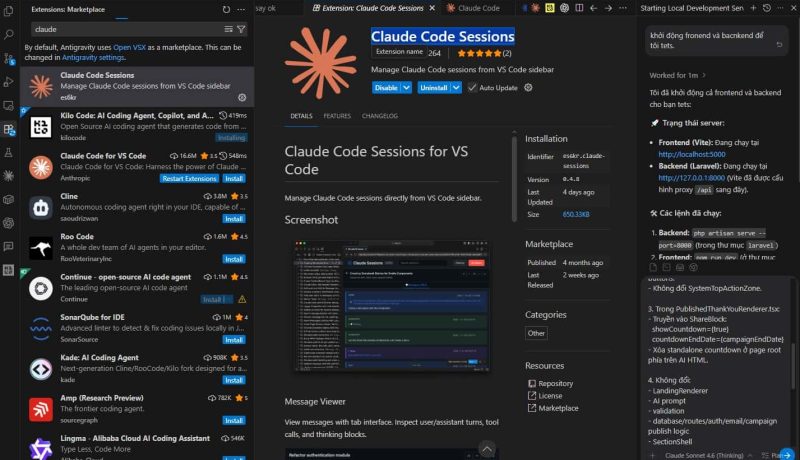
Đây là đoạn cực kỳ quan trọng, vì nếu bạn gõ claude trong mục Extensions của Antigravity, nó có thể hiện ra nhiều extension na ná nhau. Nhìn giống anh em họ hàng, nhưng cài nhầm là trải nghiệm khác hẳn.
Theo trải nghiệm thực tế của tôi, để có khung Claude Code dạng chat tiện trong sidebar, bạn nên cài extension có tên:
Claude Code SessionsThông tin nhận diện trên marketplace:
- Tên extension: Claude Code Sessions
- Tác giả/Publisher: es6kr
- Mô tả: Manage Claude Code sessions from VS Code sidebar
- Biểu tượng: hình bông màu cam giống logo Claude
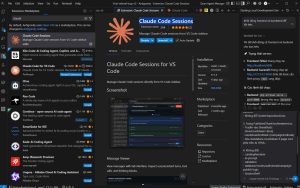
claude trong Extensions, hãy chọn đúng Claude Code Sessions của es6kr nếu bạn muốn có khung quản lý phiên Claude Code dạng sidebar/chat tiện hơn.Đừng vội cài nhầm extension khác chỉ vì thấy cũng có chữ Claude. Ví dụ, bạn có thể thấy một extension tên là Claude Code for VS Code của Anthropic. Tôi không nói nó xấu, cũng không nói nó không chính chủ. Nhưng trong trải nghiệm của tôi, khi dùng thằng đó thì cách chạy nghiêng nhiều về kiểu terminal hơn, không ra đúng cái khung chat/sidebar tiện như tôi muốn.
Nói cho dễ hiểu: cùng có chữ Claude, nhưng không phải thằng nào cũng cho ra trải nghiệm giống nhau. Muốn có khung chat tiện trong Antigravity thì tôi đang dùng Claude Code Sessions, không phải cài bừa extension đầu tiên hiện ra.
Các bước cài Claude Code Sessions
- Mở Antigravity.
- Bấm vào biểu tượng Extensions ở thanh bên trái.
- Trong ô tìm kiếm, gõ
claude. - Tìm đúng extension tên Claude Code Sessions.
- Kiểm tra publisher là es6kr.
- Bấm Install.
- Nếu Antigravity yêu cầu reload/restart extension, cứ bấm theo hướng dẫn.
Sau khi cài xong, bạn sẽ thấy Claude Code Sessions xuất hiện trong sidebar hoặc khu vực quản lý extension. Mở nó lên để bắt đầu tạo hoặc quản lý phiên Claude Code.
Vì sao tôi chọn Claude Code Sessions?
Trả lời nhanh: Vì trong quá trình dùng thực tế, Claude Code Sessions cho tôi trải nghiệm thuận tiện hơn khi làm việc trong Antigravity: có khu vực quản lý phiên, thao tác dạng sidebar/chat dễ nhìn hơn, phù hợp với prompt dài và workflow AI coding hơn so với việc chỉ chạy lệnh trong terminal.
| Extension | Trải nghiệm tôi thấy | Nên dùng khi nào? |
|---|---|---|
| Claude Code Sessions | Có sidebar/quản lý phiên Claude Code, tiện hơn cho chat và prompt dài | Nên dùng nếu bạn muốn làm việc trong Antigravity bằng giao diện dễ thao tác hơn |
| Claude Code for VS Code | Có thể thiên về cách chạy Claude Code kiểu terminal/CLI hơn | Có thể thử nếu bạn quen terminal hoặc muốn dùng extension chính chủ từ Anthropic |
Tôi nhấn mạnh lại cho công bằng: tôi không khẳng định extension nào tốt hơn tuyệt đối. Tôi chỉ ghi đúng trải nghiệm thực tế của mình. Với mục tiêu của bài này là dùng Claude Code trong Antigravity sao cho tiện, dán prompt dài dễ, quản lý phiên dễ, thì tôi chọn Claude Code Sessions.
Sau khi cài xong có cần đăng nhập Anthropic không?
Nếu trước đó bạn đã gắn key AgentRouter vào biến môi trường Windows bằng ANTHROPIC_BASE_URL và ANTHROPIC_AUTH_TOKEN, thì trong nhiều trường hợp Claude Code Sessions có thể nhận cấu hình đó sau khi Antigravity được mở lại.
Cấu hình đúng nên là:
ANTHROPIC_BASE_URL=https://agentrouter.org/
ANTHROPIC_AUTH_TOKEN=sk-...
Không nên để chạy song song cả ANTHROPIC_API_KEY và ANTHROPIC_AUTH_TOKEN, vì Claude Code có thể bị xung đột xác thực. Một người yêu còn chưa chắc yên ổn, huống chi hai kiểu đăng nhập cùng lúc.
Nếu cài xong mà Claude Code Sessions chưa nhận key thì làm gì?
Nếu Claude Code Sessions cứ đòi đăng nhập tài khoản, hoặc chưa chịu nhận key AgentRouter, hãy làm theo thứ tự này:
- Tắt tab Claude Code Sessions.
- Đóng toàn bộ Antigravity.
- Mở lại Antigravity.
- Mở lại đúng project.
- Mở lại Claude Code Sessions.
- Chào thử nó bằng một prompt ngắn.
Say only: OKNếu nó trả lời OK, coi như đã nhận cấu hình thành công.
Nếu vẫn chưa được, cách mạnh tay nhưng hiệu quả là:
- Đóng Antigravity.
- Restart máy tính.
- Mở lại Antigravity.
- Mở lại Claude Code Sessions.
- Test lại bằng câu
Say only: OK.
Biến môi trường trên Windows đôi khi không được app nhận ngay lập tức. Đóng app, mở lại app, hoặc reset máy là cách đơn giản nhất để ép Antigravity và Claude Code Sessions nạp lại cấu hình mới.
Vì sao nên dùng Claude Code Extension thay vì terminal?
Trả lời nhanh: Extension tiện hơn terminal vì dán được prompt dài, có giao diện chat dễ nhìn, có nút + để upload file từ máy tính, và ít bị lỗi prompt bị tách thành nhiều đoạn.
| Tiêu chí | Dùng terminal | Dùng Claude Code Extension |
|---|---|---|
| Dán prompt ngắn | Ổn | Ổn |
| Dán prompt dài | Dễ bị tách thành nhiều khúc | Tiện hơn, dễ kiểm soát hơn |
| Upload file từ máy tính | Không tiện | Có nút + để tải file lên |
| Làm việc kiểu chat | Khô, khó nhìn lại ngữ cảnh | Dễ đọc, dễ theo dõi hội thoại |
| Test nhanh cấu hình | Rất hợp | Dùng được, nhưng không nhanh bằng terminal |
| Làm việc thật với project | Dùng được nhưng hơi cực | Khuyến nghị dùng |
Nói ngắn gọn: terminal giống cái tua vít thử điện. Extension giống cả hộp đồ nghề. Khi chỉ cần test thì dùng terminal. Khi làm dự án thật, prompt dài, file nhiều, logic rối như dây sạc trong balo, dùng extension sướng hơn hẳn.
Nếu Claude Code Sessions chưa nhận key AgentRouter thì làm gì?
Trả lời nhanh: Nếu bạn cài đúng Claude Code Sessions thì thường chỉ cần mở lại Antigravity sau khi gắn biến môi trường là dùng được. Trường hợp extension vẫn đòi đăng nhập hoặc chưa nhận key AgentRouter, có thể bạn đang dùng nhầm extension khác, Antigravity chưa nạp lại biến môi trường, hoặc Windows vẫn giữ session cũ.
Đoạn này không phải để hù bạn. Đây là phần dự phòng cho những ai lỡ cài nhầm extension Claude, hoặc vừa mới gắn key AgentRouter xong mà Antigravity chưa kịp hiểu chuyện.
Trường hợp 1: Kiểm tra lại có cài đúng Claude Code Sessions không
Trước tiên, hãy kiểm tra bạn có đang dùng đúng extension không. Trong Antigravity, vào mục Extensions, tìm claude và nhìn kỹ tên extension.
Extension tôi đang dùng để có khung chat/sidebar tiện hơn là:
Claude Code Sessions- Tên: Claude Code Sessions
- Publisher: es6kr
- Mô tả: Manage Claude Code sessions from VS Code sidebar
Nếu bạn đang dùng extension khác, ví dụ Claude Code for VS Code của Anthropic, trải nghiệm có thể khác. Tôi không nói extension đó sai hay dở. Nhưng trong hướng dẫn này, tôi đang đi theo hướng dùng Claude Code Sessions vì nó tiện hơn cho prompt dài, quản lý phiên và thao tác dạng sidebar/chat.
Cùng có chữ Claude không có nghĩa là cùng một trải nghiệm. Cài nhầm extension rồi bắt nó cư xử giống extension khác thì hơi oan cho cả mình lẫn cái máy.
Trường hợp 2: Cài đúng rồi nhưng extension vẫn chưa nhận key
Nếu bạn đã cài đúng Claude Code Sessions, đã gắn key AgentRouter vào Windows, nhưng extension vẫn chưa nhận, hãy làm theo thứ tự nhẹ nhàng trước:
- Tắt tab hoặc khung Claude Code Sessions.
- Đóng toàn bộ Antigravity.
- Mở lại Antigravity.
- Mở đúng project.
- Mở lại Claude Code Sessions.
- Gõ thử một prompt ngắn.
Say only: OKNếu nó trả lời OK, coi như xong. Đừng làm phức tạp đời mình thêm nữa.
Trường hợp 3: Đóng mở Antigravity vẫn chưa nhận
Nếu đã đóng Antigravity, mở lại mà Claude Code Sessions vẫn chưa nhận key, khả năng cao tiến trình trên Windows chưa nạp biến môi trường mới.
Cách xử lý mạnh tay hơn:
- Lưu lại toàn bộ công việc đang mở.
- Khởi động lại máy tính.
- Mở lại Antigravity.
- Mở project.
- Mở Claude Code Sessions.
- Chào thử nó bằng prompt ngắn.
Hello. If you can read this, reply only: READYNếu nó trả lời:
READYLà cài đặt đã ổn. Từ đây bạn có thể dùng Claude Code Sessions trong Antigravity để làm việc bình thường.
Biến môi trường trên Windows đôi khi không được app nhận ngay lập tức. Đóng app, mở lại app, hoặc reset máy là cách đơn giản nhất để ép Antigravity và Claude Code Sessions nạp lại cấu hình mới. Máy tính không phản bội bạn, nó chỉ hơi chậm hiểu.
Trường hợp 4: Muốn kiểm tra lại biến môi trường
Nếu cần kiểm tra chắc chắn key AgentRouter đã được gắn vào Windows hay chưa, mở PowerShell và chạy:
Get-ChildItem Env:ANTHROPIC*Kết quả đúng nên có:
ANTHROPIC_BASE_URL      https://agentrouter.org/
ANTHROPIC_AUTH_TOKEN    sk-xxxx
Không nên để ANTHROPIC_API_KEY chạy cùng lúc với ANTHROPIC_AUTH_TOKEN. Nếu cả hai cùng tồn tại, Claude Code có thể bị xung đột xác thực.
Còn với Claude Code Extension, bạn có thể dán trọn prompt dài vào một khung chat, kiểm tra lại trước khi gửi, và dùng nút + để tải thêm file từ máy tính nếu cần. Đây là lợi thế rất lớn khi làm project thật.
Quy trình dùng Claude Code Extension trong Antigravity
Trả lời nhanh: Mỗi lần làm việc, hãy mở project, mở Claude Code Extension, chào thử để chắc chắn nó đã nhận AgentRouter, chọn model phù hợp, dán prompt audit, chờ nó báo cáo, rồi mới cho sửa.
- Mở Antigravity.
- Mở đúng project.
- Mở Claude Code Extension.
- Chào thử bằng prompt ngắn như
Say only: OK. - Nếu nó trả lời đúng, bắt đầu làm việc.
- Nếu cần prompt dài, dán trực tiếp vào khung chat của extension.
- Nếu cần gửi file từ máy tính, bấm nút + để upload.
- Yêu cầu AI audit trước, chưa cho sửa ngay.
- Sau khi AI đưa kế hoạch, kiểm tra rồi mới cho sửa.
- Sau khi sửa xong, bắt AI báo cáo file đã đổi và cách test.
Công thức này nghe hơi kỷ luật, nhưng nó giúp bạn tránh cảnh AI sửa một file, phá ba file, xong đứng nhìn project như hiện trường vụ án.
Prompt báo cáo sau khi sửa
Report back:
1. Files changed.
2. Exact changes made.
3. What was not changed.
4. How to test.
5. Any risk or follow-up needed.
Sau mỗi lần sửa, bắt Claude Code báo cáo. Đừng để nó sửa xong rồi lặng lẽ biến mất như người yêu cũ. Code phải có dấu vết, có cách test, có rủi ro còn lại.
Chọn model nào trong Claude Code để tiết kiệm tiền?
Trả lời nhanh: Việc nhẹ dùng Haiku. Việc sửa code thật dùng Sonnet. Việc cực khó mới dùng Opus. Đừng lấy model đắt đi sửa cái nút button lệch 2 pixel rồi than AI coding tốn tiền.
Trong Claude Code, bạn có thể gõ:
/modelViệc nhẹ dùng Haiku
Haiku hợp với các việc nhẹ, cần tốc độ, chi phí thấp hơn và không cần suy luận quá sâu:
- Audit file.
- Đọc cấu trúc project.
- Viết kế hoạch xử lý.
- Sửa UI nhỏ.
- Viết text.
- Tóm tắt lỗi.
- Kiểm tra nhanh một đoạn code.
Việc quan trọng dùng Sonnet
Sonnet nên dùng khi bạn bắt đầu đụng vào phần sửa code thật, đặc biệt là các task có nhiều file hoặc logic liên quan:
- Sửa logic nhiều file.
- Debug flow backend/frontend.
- Refactor module.
- Đọc luồng dữ liệu.
- Kiểm tra lỗi khó hơn mức bình thường.
Việc cực khó mới dùng Opus
Opus chỉ nên dùng khi bài toán thật sự khó:
- Lỗi rất phức tạp.
- Nhiều file liên quan.
- Cần reasoning sâu.
- Đã thử Sonnet nhưng chưa ra.
Không nên dùng Opus cho việc lặt vặt. Dùng Opus để đổi màu nút thì khác gì thuê kiến trúc sư thiết kế cái chuồng gà.
| Model | Nên dùng cho | Không nên dùng cho |
|---|---|---|
| Haiku | Audit, việc nhẹ, đọc file, tạo plan | Debug logic quá phức tạp. |
| Sonnet | Sửa code thật, refactor, debug nhiều file | Việc lặt vặt quá đơn giản. |
| Opus | Bài toán rất khó, reasoning sâu | HTML/CSS nhỏ, đổi text, việc vặt. |
Tiết kiệm tiền không phải là luôn chọn model rẻ nhất. Tiết kiệm tiền là chọn đúng model cho đúng việc, để khỏi sửa sai ba lần.
Các lỗi thường gặp khi dùng AgentRouter với Claude Code
Trả lời nhanh: Các lỗi thường gặp gồm thiếu credit, xung đột xác thực, sidebar không nhận login hoặc gateway/model lỗi tạm thời. Hầu hết đều xử lý được nếu bạn bình tĩnh kiểm tra theo thứ tự.
Lỗi Credit balance too low
Lỗi này thường có nghĩa là:
- Key AgentRouter không đủ credit.
- Model đang chọn quá đắt.
- Tài khoản không được phép dùng model đó.
- Credit referral đã hết hoặc không còn hiệu lực.
Cách xử lý:
- Kiểm tra ví/credit trong AgentRouter.
- Đổi sang model rẻ hơn như Haiku.
- Kiểm tra model đó có khả dụng với tài khoản không.
- Tạo key mới nếu nghi key hiện tại có vấn đề.
Lỗi Auth conflict
Lỗi này thường xuất hiện khi Claude Code thấy nhiều kiểu xác thực cùng lúc.
Remove-Item Env:ANTHROPIC_API_KEY -ErrorAction SilentlyContinue
Remove-Item Env:ANTHROPIC_AUTH_TOKEN -ErrorAction SilentlyContinue
Remove-Item Env:ANTHROPIC_BASE_URL -ErrorAction SilentlyContinue

[Environment]::SetEnvironmentVariable("ANTHROPIC_API_KEY", $null, "User")
[Environment]::SetEnvironmentVariable("ANTHROPIC_AUTH_TOKEN", $null, "User")
[Environment]::SetEnvironmentVariable("ANTHROPIC_BASE_URL", $null, "User")
Sau đó gắn lại chỉ 2 biến:
$env:ANTHROPIC_BASE_URL="https://agentrouter.org/"
$env:ANTHROPIC_AUTH_TOKEN="PASTE_YOUR_AGENTROUTER_SK_KEY_HERE"
Lỗi Not logged in
Nếu terminal ngoài hoặc terminal trong Antigravity chạy được, nhưng sidebar báo:
Not logged in - Please run /loginThì khả năng cao sidebar đang không dùng đúng biến môi trường hoặc còn nhớ login cũ.
Cách xử lý nhanh:
- Dùng Claude Code trong terminal.
- Thử
/logouttrong sidebar nếu muốn. - Đóng Antigravity rồi mở lại.
- Kiểm tra lại
Get-ChildItem Env:ANTHROPIC*.
Lỗi API Error 503
Lỗi 503 thường là lỗi phía server, gateway hoặc model tạm thời không phản hồi ổn định. Không nhất thiết là bạn cấu hình sai.
- Đợi một chút rồi thử lại.
- Đổi model từ Sonnet sang Haiku hoặc model khác.
- Rút gọn prompt.
- Thử lại bằng lệnh đơn giản như
say only: OK.
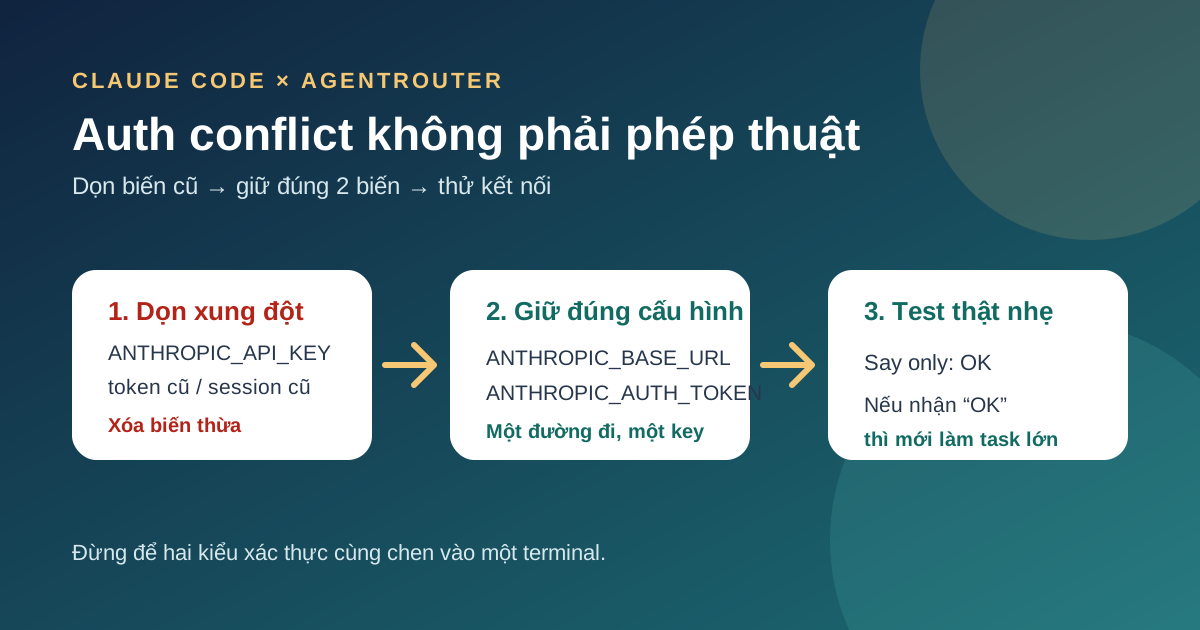
Lỗi Auth conflict hoặc Not logged in khi dùng AgentRouter với Claude Code.
Bộ lệnh chuẩn nên lưu lại
Trả lời nhanh: Hãy lưu sẵn bộ lệnh cấu hình tạm thời và bộ lệnh lưu vĩnh viễn. Lần sau mở máy chỉ cần copy/paste, đỡ ngồi nhớ từng biến môi trường như học thuộc thơ Đường.
Bộ lệnh chạy tạm thời
Remove-Item Env:ANTHROPIC_API_KEY -ErrorAction SilentlyContinue
Remove-Item Env:ANTHROPIC_AUTH_TOKEN -ErrorAction SilentlyContinue
Remove-Item Env:ANTHROPIC_BASE_URL -ErrorAction SilentlyContinue

$env:ANTHROPIC_BASE_URL="https://agentrouter.org/"
$env:ANTHROPIC_AUTH_TOKEN="PASTE_YOUR_AGENTROUTER_SK_KEY_HERE"

Get-ChildItem Env:ANTHROPIC*

claude
Bộ lệnh lưu vĩnh viễn
[Environment]::SetEnvironmentVariable("ANTHROPIC_BASE_URL", "https://agentrouter.org/", "User")
[Environment]::SetEnvironmentVariable("ANTHROPIC_AUTH_TOKEN", "PASTE_YOUR_AGENTROUTER_SK_KEY_HERE", "User")
[Environment]::SetEnvironmentVariable("ANTHROPIC_API_KEY", $null, "User")
Sau khi chạy bộ lệnh lưu vĩnh viễn, hãy đóng toàn bộ PowerShell và Antigravity, rồi mở lại.
Kết luận: Đừng để Claude Code đốt tiền vì dùng sai workflow
Trả lời nhanh: Claude Code là công cụ mạnh, nhưng nếu dùng không kỷ luật, nó có thể tiêu credit rất nhanh. AgentRouter giúp bạn có thêm lựa chọn model, còn Antigravity giúp workflow dễ quan sát và kiểm soát hơn.
Cách dùng khôn ngoan là: chạy Claude Code trong terminal Antigravity, cấu hình AgentRouter bằng ANTHROPIC_BASE_URL và ANTHROPIC_AUTH_TOKEN, chọn model theo độ khó của việc, và luôn bắt AI audit trước khi sửa.
Việc nhẹ dùng Haiku. Việc sửa code thật dùng Sonnet. Việc cực khó mới cân nhắc Opus. Đừng lấy xe tăng đi mua ổ bánh mì rồi than xăng đắt.
Claude Code không đốt tiền của bạn. Cách dùng Claude Code thiếu kỷ luật mới là thứ đốt tiền.
Nếu bạn chưa biết cách lấy API key, chọn model và cấu hình AgentRouter trong Kilo Code, hãy đọc bài nền tảng: hướng dẫn dùng AgentRouter Kilo Code trên Antigravity.
Gợi ý bài viết liên quan
- Hướng dẫn dùng AgentRouter Kilo Code trên Antigravity — bài nền tảng để hiểu AgentRouter, Kilo Code và cách chọn model.
- AgentRouter là gì? — giải thích AgentRouter là gateway, không phải model AI.
- Cách dùng AI coding không phá project — quy trình audit, project map và kiểm soát AI khi sửa code.
Nguồn ngoài nên tham khảo
Bạn nên kiểm tra thêm trang chính thức của các công cụ vì cách cài đặt, biến môi trường, model và chính sách có thể thay đổi:
Câu hỏi thường gặp
AgentRouter có phải là model AI không?
Không. AgentRouter là cổng API/gateway trung gian để gọi nhiều model AI khác nhau. Model AI là những mẫu như Haiku, Sonnet, Opus hoặc các model khác mà tài khoản của bạn được phép sử dụng.
Claude Code dùng AgentRouter bằng biến môi trường nào?
Thông thường dùng ANTHROPIC_BASE_URL và ANTHROPIC_AUTH_TOKEN. Không nên để cùng lúc ANTHROPIC_API_KEY nếu đang dùng token.
Base URL AgentRouter cho Claude Code là gì?
Trong hướng dẫn này, Base URL được dùng là https://agentrouter.org/. Bạn nên kiểm tra lại tài liệu hoặc giao diện AgentRouter tại thời điểm cấu hình.
Vì sao Claude Code báo Auth conflict?
Vì trong môi trường đang tồn tại nhiều kiểu xác thực cùng lúc, thường là ANTHROPIC_API_KEY và ANTHROPIC_AUTH_TOKEN. Hãy xóa biến cũ rồi chỉ set lại biến cần dùng.
Vì sao terminal chạy được nhưng sidebar trong Antigravity báo Not logged in?
Vì terminal và sidebar có thể không dùng cùng môi trường hoặc sidebar còn nhớ session đăng nhập cũ. Nếu terminal chạy ổn, bạn có thể dùng Claude Code trực tiếp trong terminal.
Có nên dùng Claude Code trong terminal thay vì sidebar không?
Có. Nếu terminal đã chạy ổn, đây là cách đơn giản và dễ kiểm soát hơn cho người mới, đặc biệt khi cấu hình AgentRouter bằng biến môi trường.
Nên chọn model nào để tiết kiệm tiền?
Việc nhẹ nên dùng Haiku, việc sửa code quan trọng dùng Sonnet, việc cực khó mới cân nhắc Opus. Không nên dùng model mạnh cho các task lặt vặt.
Nếu lỡ lộ API key AgentRouter thì làm gì?
Hãy tạo key mới ngay và xóa hoặc revoke key cũ để tránh người khác dùng ké credit hoặc tiền trong tài khoản.
Lỗi Credit balance too low nghĩa là gì?
Lỗi này thường có nghĩa là key không đủ credit, model đang chọn quá đắt, hoặc tài khoản không có quyền dùng model đó. Hãy kiểm tra ví, đổi model rẻ hơn hoặc tạo key mới nếu cần.
Lỗi API Error 503 có phải do cấu hình sai không?
Không chắc. Lỗi 503 thường liên quan đến server, gateway hoặc model tạm thời không phản hồi ổn định. Hãy thử lại sau, đổi model hoặc test bằng prompt ngắn hơn.