Backup không phải để cất cho yên tâm. Backup là để lúc web có chuyện, bạn có thứ dùng được ngay.
Mục lục
- Bản đồ nhanh: hệ thống của bạn đang thiếu khâu nào?
- 1. Backup WordPress cần gồm những gì?
- Đừng mặc định mọi archive có cùng phạm vi
- 2. Nên lưu backup ở đâu?
- Backup WordPress có cần lưu ngoài hosting không?
- Chọn thời gian giữ file theo nhu cầu quay lại
- 3. Backup bằng cách nào: hosting, thủ công hay plugin?
- Cron không phải là backup
- 4. Làm sao biết bản backup có dùng được?
- Backup Readiness Check
- Hồ sơ một lần chạy: mẫu để bạn tự điền
- Một lần đối chiếu trên LyHieu (01/10/2026)
- 5. Khôi phục bằng đường nào?
- Có file backup rồi có nghĩa là restore được không?
- Restore test theo 3 lớp
- Một vòng kiểm tra 15 phút đáng làm hơn việc tăng lịch backup
- Backup WordPress bao lâu một lần?
- Tự chọn bước tiếp theo theo tình trạng hiện tại
- Câu hỏi thường gặp
- Backup WordPress có cần cả files và database không?
- Backup hosting có đủ không?
- Có cần lưu backup ngoài hosting không?
- Có file backup rồi có nghĩa là restore được không?
- Có cần kiểm tra Google Drive sau khi backup không?
- WP-Cron có phải backup tự động không?
- Backup WordPress bao lâu một lần?
- Khi nào nên test restore?
- Kết luận
- Tài liệu tham khảo
Một website có thể hiện dòng “backup completed”, có lịch chạy và đã kết nối Google Drive. Nhưng ba điều đó chưa tự trả lời được câu hỏi quan trọng nhất: nếu website lỗi, bạn có biết file nào sẽ dùng, file đang ở đâu và khôi phục bằng cách nào không?
Đó là khác biệt giữa “đã bật backup” và “có một đường backup đến khôi phục”. Bài này không xếp hạng plugin. Nó đưa bạn đi qua 5 bước để kiểm tra quy trình đang có: backup dữ liệu nào, lưu file ở đâu, tạo bằng cách nào, kiểm tra bằng chứng ra sao và khôi phục theo đường nào.
Tóm tắt nhanh
– Backup WordPress cần xem cả files và database; hai phần giữ những lớp dữ liệu khác nhau.
– File được tạo, file xuất hiện ở nơi lưu và restore thành công là ba mức bằng chứng khác nhau.
– Cron chỉ kích hoạt WordPress kiểm tra công việc đến hạn; cron chạy không tự tạo ra bản backup.
– Tần suất backup nên bắt đầu từ lượng dữ liệu bạn chấp nhận mất, không phải từ một con số lịch đẹp mắt.
Bản đồ nhanh: hệ thống của bạn đang thiếu khâu nào?
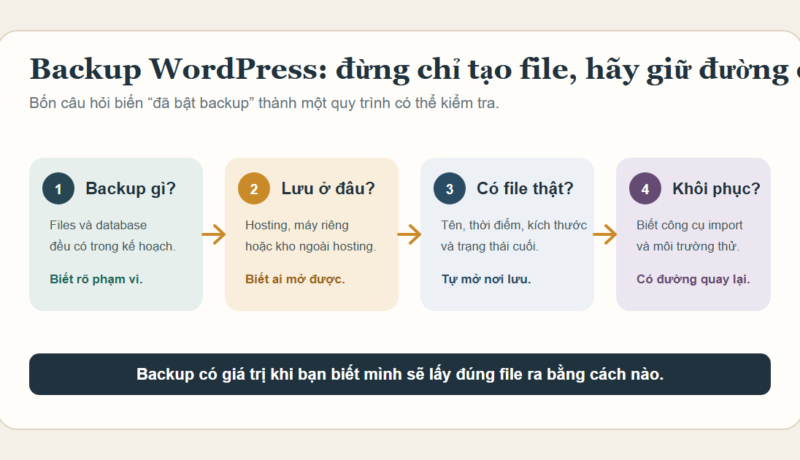
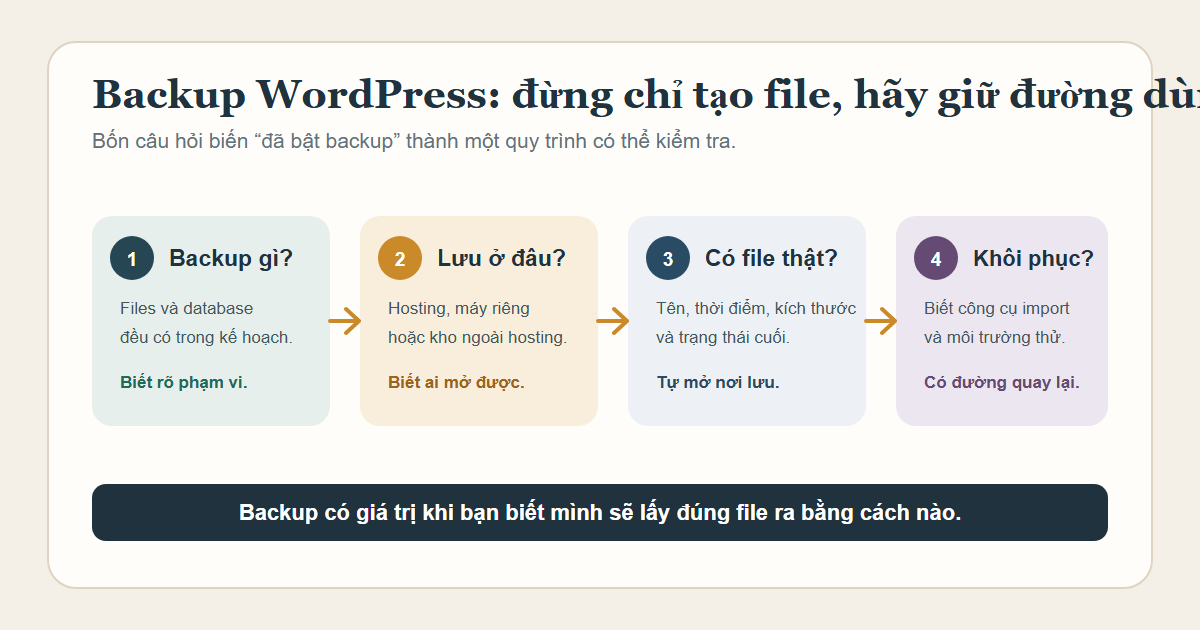
Hãy trả lời bốn dòng dưới đây bằng tên file, thư mục cụ thể hoặc thao tác cụ thể. Nếu câu trả lời là “chắc là có”, đó chính là khâu cần xử lý trước.
| Câu hỏi | Câu trả lời phải nhìn thấy được | Dấu hiệu quy trình còn thiếu |
|---|---|---|
| Tôi backup cái gì? | Danh sách files và database, hoặc archive có mô tả rõ phạm vi | Chỉ biết “đã backup website” |
| File nằm ở đâu? | Thư mục hosting, Drive hoặc ổ máy tính kèm tài khoản chủ sở hữu | Không biết ai mở được file |
| Backup đã hoàn tất chưa? | Tên file, thời điểm, kích thước và trạng thái cuối | Chỉ thấy “đã gọi cron” hoặc “đang chạy” |
| Khôi phục bằng gì? | Công cụ import và môi trường thử đã xác định | Chưa biết file dùng với cái gì |
Backup là một chuỗi bằng chứng, không phải một trạng thái bật/tắt. Một công cụ tốt có thể giảm thao tác, nhưng không thay người quản trị kiểm tra bằng chứng trên chính website của mình.
Bốn câu hỏi ở trên là cách kiểm tra đầu ra. Năm bước bên dưới là cách xây quy trình để trả lời được bốn câu hỏi đó.
1. Backup WordPress cần gồm những gì?
Một kế hoạch backup WordPress đầy đủ cần xem cả files và database. WordPress tách hai phần này vì chúng giữ các lớp khác nhau của website: database giữ nội dung và cấu hình được lưu trong bảng dữ liệu, còn files chứa WordPress, theme, plugin, uploads và các tệp vận hành liên quan (WordPress Backups).
- Database thường chứa bài viết, trang, user, cài đặt, bình luận và dữ liệu do plugin ghi vào bảng dữ liệu. Với website bán hàng hoặc dùng form, phần này còn có thể chứa đơn hàng, yêu cầu gửi form hoặc dữ liệu nghiệp vụ khác.
- Files gồm WordPress core, theme, plugin, hình ảnh và các file trong
wp-content/uploads, cùng các tệp cần thiết để website vận hành. Tài liệu backup files của WordPress mô tả phạm vi này; tài liệu database nhấn mạnh database không thay thế files.
Nghĩ đơn giản: database là phần website “nhớ”, files là phần website “hiển thị và chạy”. Chỉ export database có thể thiếu ảnh, theme và plugin. Chỉ tải files về có thể thiếu bài viết, user và cài đặt.
Đừng mặc định mọi archive có cùng phạm vi
File backup của hosting, file .zip tự tạo và archive của plugin có thể chứa những thành phần khác nhau. Trước khi đặt lịch, mở mô tả công việc hoặc tài liệu của công cụ rồi ghi rõ nó backup toàn site hay chỉ một phần. Với website có đơn hàng hoặc form, hãy ghi thêm dữ liệu nào thay đổi nhanh hơn phần còn lại.
Nếu cần kiểm tra một lần backup đang có, xem cách backup website WordPress. Bài đó đi sâu vào thao tác; bài này đặt thao tác vào cả đường backup đến khôi phục.
2. Nên lưu backup ở đâu?
Một bản backup nên nằm ở nơi bạn vẫn có thể truy cập khi website hoặc panel hosting có vấn đề. Hosting tiện cho thao tác nhanh, nhưng vẫn là môi trường đang chạy website. Google Drive, máy tính hoặc một kho riêng tạo thêm một đường truy cập độc lập hơn.
Không có một nơi lưu duy nhất đúng cho mọi website. Cách thực dụng là phân vai:
- Bản gần đây trên hosting để thao tác nhanh khi hệ thống vẫn truy cập được.
- Ít nhất một bản ngoài hosting để bạn không chỉ phụ thuộc vào cùng một panel.
- Tài khoản chủ sở hữu và người dự phòng biết thư mục ở đâu khi người cài đặt vắng mặt.
Backup WordPress có cần lưu ngoài hosting không?
Nên có ít nhất một bản ngoài hosting nếu bạn muốn tránh phụ thuộc vào một nơi duy nhất để lấy file. Điều đó không biến Drive hay máy tính thành bằng chứng backup tự động đã hoàn tất. Bạn vẫn cần mở nơi lưu và đối chiếu đúng file vừa tạo.
Đừng suy ra “đã lưu ngoài hosting” từ biểu tượng Drive hoặc dòng “connected” trong plugin. Hãy đăng nhập trực tiếp vào nơi lưu, mở thư mục và so tên file, thời điểm cùng kích thước. Hướng dẫn backup WordPress lên Google Drive đi sâu vào bốn mốc: job bắt đầu, archive xuất hiện, Drive có file và đường khôi phục được chuẩn bị.
Chọn thời gian giữ file theo nhu cầu quay lại
Đừng lấy một con số thời gian giữ file từ website khác rồi áp vào site của mình. Hãy xem ba điều: dữ liệu thay đổi nhanh đến đâu, bạn cần có thể quay lại xa đến mức nào và nơi lưu còn đủ dung lượng cho bản mới hay không. Blog ít thay đổi, website có form và cửa hàng có đơn hàng liên tục không cần cùng một nhịp.
3. Backup bằng cách nào: hosting, thủ công hay plugin?
Hosting, thao tác thủ công và plugin là ba đường tạo backup phổ biến; chọn đường nào cũng phải trả lời được file tạo ra là gì và sẽ khôi phục bằng gì. Đừng hỏi cách nào “tốt nhất” trước khi biết bạn cần kiểm tra gì sau một lần chạy.
| Cách tạo backup | Phù hợp khi | Việc phải xác minh |
|---|---|---|
| Công cụ hosting | Hosting có chức năng backup rõ ràng, cho tải hoặc restore file | Phạm vi, thời gian giữ file, quyền tải và đường restore |
| Thủ công | Bạn hiểu File Manager/FTP và database | Files, database, cấu hình kết nối và cách import đúng website |
| Plugin WordPress | Bạn muốn vận hành quy trình trong dashboard | Định dạng archive, nơi lưu, trạng thái cuối và công cụ import tương thích |
cPanel Backup có full backup và partial backup, nhưng từng hosting có thể bật, tắt hoặc giới hạn các tính năng khác nhau. Vì vậy đừng chép một quy trình cPanel sang DirectAdmin hay panel tự phát triển rồi coi là giống nhau.
Cron không phải là backup
Cron là cơ chế đánh thức hoặc kiểm tra tác vụ theo lịch; nó không tự biến mình thành một bản backup. WP-Cron cho WordPress xử lý các tác vụ đã đến hạn. Server Cron gọi wp-cron.php mỗi vài phút chỉ giúp WordPress có cơ hội kiểm tra event đều hơn, nhất là khi site ít traffic hoặc đã tắt WP-Cron.
Cron không tự tạo archive, không sửa lỗi xác thực và không xác nhận file đã đến Drive. Vì vậy cron chạy nhiều lần không có nghĩa là bạn có nhiều bản backup mới. Xem WP-Cron và Server Cron cho backup WordPress nếu bạn cần cấu hình phần kích hoạt này.
4. Làm sao biết bản backup có dùng được?
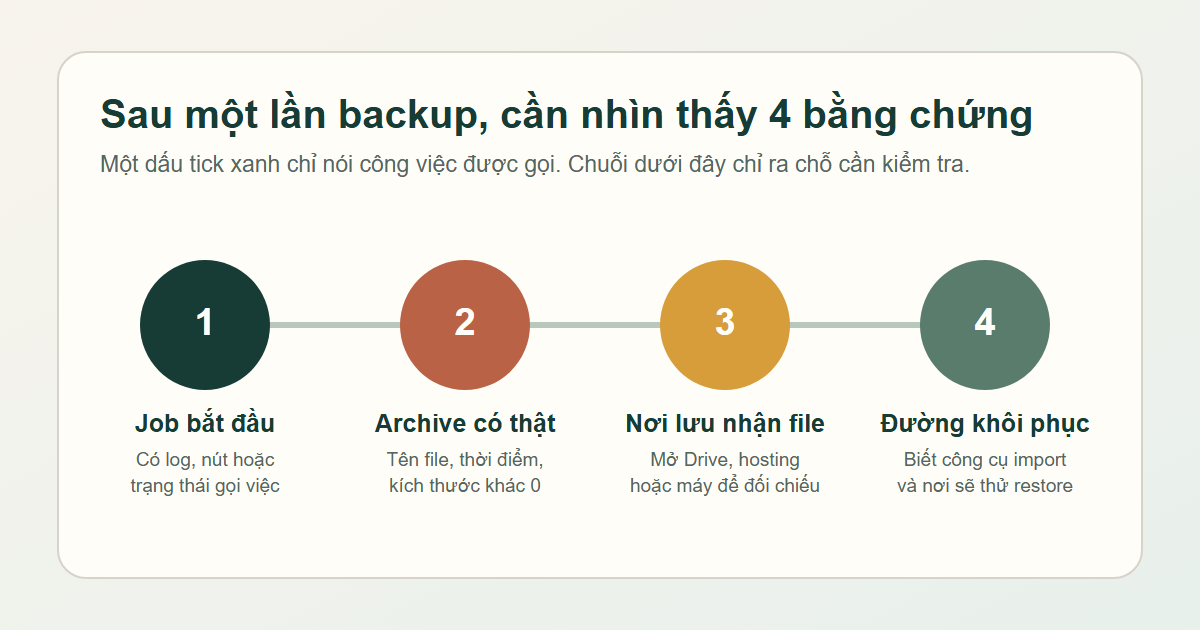
Một bản backup đáng tin hơn khi bạn nhìn thấy cả việc chạy, file archive và nơi lưu nhận đúng file. Đường khôi phục rõ ràng vẫn chưa thay thế restore test. Sau một lần chạy, hãy kiểm tra theo thứ tự sau:
- Công việc bắt đầu: có nút manual, log hoặc trạng thái ghi nhận công việc được gọi.
- Archive được tạo: có tên file, mốc thời gian, kích thước khác 0 và trạng thái hoàn tất nếu công cụ hiển thị.
- Nơi lưu nhận file: mở Drive, hosting hoặc máy tính để đối chiếu đúng file vừa tạo.
- Đường khôi phục rõ ràng: biết file được import bởi công cụ nào và sẽ thử ở đâu.
Archive tồn tại không chứng minh file đã lên Drive. File xuất hiện ở Drive không chứng minh restore đã thành công. Mỗi mốc chỉ chứng minh một việc, và chính điều đó giúp bạn tìm đúng điểm lỗi thay vì tăng lịch cron hoặc cài lại plugin một cách ngẫu nhiên.
Backup Readiness Check
Đánh dấu từng dòng sau bằng “Có”, “Không” hoặc “Chưa biết”. Nếu có bất kỳ dòng nào là “Không” hoặc “Chưa biết”, đó là điểm yếu nên xử lý trước trong quy trình hiện tại.
| Kiểm tra | Có | Không | Chưa biết |
|---|---|---|---|
| Biết backup gồm files và database hay phạm vi archive cụ thể | ☐ | ☐ | ☐ |
| Có archive gần đây | ☐ | ☐ | ☐ |
| Biết timestamp và kích thước file | ☐ | ☐ | ☐ |
| File thực sự xuất hiện ở nơi lưu | ☐ | ☐ | ☐ |
| Biết công cụ import hoặc restore file | ☐ | ☐ | ☐ |
| Có staging hoặc local để thử khi cần | ☐ | ☐ | ☐ |
| Biết tài khoản hoặc người sở hữu nơi lưu | ☐ | ☐ | ☐ |
| Có người dự phòng biết cách tìm backup | ☐ | ☐ | ☐ |
Checklist này không thay thế restore test. Nó giúp bạn phát hiện chỗ thiếu thông tin trước khi sự cố biến thành lúc phải đi tìm file và mật khẩu.
Hồ sơ một lần chạy: mẫu để bạn tự điền
Nếu bạn chưa có log hoặc screenshot do chính mình ghi lại, hãy dùng bảng này như mẫu thao tác, không phải case study. Sau lần backup manual đầu tiên, ghi lại bốn dòng sau ở nơi đội ngũ có thể tìm lại:
| Trường cần ghi | Ví dụ minh họa |
|---|---|
| Lần chạy | Ngày, giờ và cách bạn bắt đầu backup |
| Archive | Tên file, thời điểm, kích thước hiển thị khác 0 |
| Nơi lưu | Thư mục cụ thể và tài khoản sở hữu |
| Đường khôi phục | Công cụ import tương thích và môi trường sẽ thử |
Mẫu này không chứng minh file an toàn hay khôi phục được. Nó tạo mốc đối chiếu cho lần sau và giúp một người khác biết bắt đầu từ đâu khi cần hỗ trợ.
Một lần đối chiếu trên LyHieu (01/10/2026)
Đây là ghi nhận vận hành có giới hạn, không phải tuyên bố rằng mọi website sẽ có cùng kết quả. Trên LyHieu, một lần chạy được khởi tạo bởi Server Cron báo hoàn tất trong phần cài đặt OCC Backup: bắt đầu lúc 12:00, cập nhật hoàn tất lúc 12:02. Màn hình import của workflow archive tương thích sau đó liệt kê cùng file lyhieu-com-20261001-190005-meboi2cxv6bj.wpress, thời điểm 12:03 và kích thước 367 MB.
Điều ghi nhận này xác nhận được ba mốc: trạng thái hoàn tất được hiển thị, archive có tên/thời điểm/kích thước và archive xuất hiện trong bộ chọn import. Nó không xác nhận một lần restore production hay restore staging đã thành công. Vì vậy, restore test vẫn là bước riêng ở phần tiếp theo, không phải suy diễn từ việc file đã xuất hiện.
5. Khôi phục bằng đường nào?
Trước khi cần restore, bạn phải biết file thuộc định dạng nào và công cụ nào nhận nó. Đường khôi phục nên được xác định lúc tạo backup, không phải lúc website đã lỗi.
- Archive
.wpressđi với workflow import tương thích All-in-One WP Migration; User Guide của ServMask mô tả luồng archive và import tương ứng. - Archive của plugin khác nên theo tài liệu restore của chính plugin đó.
- Cặp
.zip + .sqlthường cần khôi phục files và database theo panel hoặc hosting cụ thể.
Có file backup rồi có nghĩa là restore được không?
Chưa. File tồn tại chỉ chứng minh bạn có một file; restore thành công còn phụ thuộc vào việc file có được công cụ nhận diện, dữ liệu đủ phạm vi và website hoạt động đúng sau import hay không. Đó là lý do nên ưu tiên thử trên staging hoặc môi trường local trước khi ghi đè production.
Trước một restore có nguy cơ ghi đè, hãy tạo “vé quay lại”: ghi URL, thời điểm, file định dùng và tạo bản sao của trạng thái hiện tại. Việc này không làm restore thành công, nhưng cho bạn một điểm quay về nếu thao tác không như mong đợi.
Restore test theo 3 lớp
Restore test chỉ có ý nghĩa khi kiểm tra dữ liệu, files và hành vi website, không phải chỉ mở được trang chủ. Sau import trên staging/local, đi lần lượt qua ba lớp:
| Lớp kiểm tra | Cần xem | Vì sao cần xem |
|---|---|---|
| Data | Posts, pages, users, settings, đơn hàng hoặc form data nếu site có | Xác nhận dữ liệu quan trọng có trong bản backup |
| Files | Images, uploads, theme, plugin và file cần thiết | Xác nhận asset và thành phần vận hành không bị thiếu |
| Behavior | Admin login, permalink, trang quan trọng, media, form, checkout/order flow, email hoặc integration quan trọng | Xác nhận website hoạt động theo cách người dùng thực sự dùng |
Bài này không tuyên bố OCC Backup đã có một restore staging thành công. Với bất kỳ công cụ nào, nếu bạn chưa có restore test thì hãy coi “có đường khôi phục” là bước cần hoàn thành, không phải kết quả đã đạt.
Một vòng kiểm tra 15 phút đáng làm hơn việc tăng lịch backup
Nếu chưa từng kiểm tra quy trình, đừng bắt đầu bằng lịch dày hơn. Dành một vòng ngắn cho bản backup hiện có:
- Mở dashboard hoặc hosting, ghi tên file mới nhất, thời điểm và kích thước.
- Mở nơi lưu ngoài hosting bằng tab riêng, tìm đúng file đó và đối chiếu ba thông tin trên.
- Ghi công cụ import nhận định dạng file, cùng URL staging/local sẽ dùng khi cần thử.
- Ghi ai sở hữu tài khoản lưu trữ và người dự phòng cần biết đường dẫn này.
Đây không phải bài test kỹ thuật để lấy điểm. Nó biến những câu trả lời mơ hồ thành chỉ dẫn có thể bàn giao. Khi người cài đặt vắng mặt, đổi hosting hoặc website gặp lỗi, một dòng “backup trên Drive” không đủ để người còn lại hành động.
Backup WordPress bao lâu một lần?
Tần suất backup nên dựa vào lượng dữ liệu bạn chấp nhận mất nếu phải quay về bản gần nhất. Ví dụ, website backup lúc 02:00 rồi gặp sự cố lúc 18:00. Nếu restore bản 02:00, các thay đổi tạo ra từ 02:00 đến 18:00 có thể không nằm trong bản đó.
Hãy tự hỏi: “Nếu website hỏng hôm nay, tôi chấp nhận mất tối đa bao nhiêu dữ liệu?” Sau đó nhìn vào cách site thay đổi:
- Website giới thiệu ít cập nhật: có thể chấp nhận khoảng cách backup dài hơn nếu nội dung thay đổi hiếm.
- Blog cập nhật đều: cân nhắc theo nhịp xuất bản, comment hoặc form cần giữ.
- Website có form: cân nhắc khoảng thời gian yêu cầu khách có thể chưa được xử lý.
- Website bán hàng: cân nhắc đơn hàng, tài khoản khách và thay đổi tồn kho phát sinh giữa hai bản backup.
Câu hỏi thứ hai là: “Nếu phải restore, tôi cần website hoạt động lại trong bao lâu?” Hai câu trả lời này giúp bạn quyết định tần suất backup, thời gian giữ file và mức cần thiết của restore test. Chúng hữu ích hơn việc bắt chước lịch cron của website khác.
Tự chọn bước tiếp theo theo tình trạng hiện tại
| Nếu bạn đang ở đây | Việc nên làm tiếp |
|---|---|
| Chưa có backup | Chọn một phương pháp, chạy manual một lần và ghi nơi lưu |
| Có backup trên hosting | Tải hoặc sao chép một bản ra ngoài hosting, rồi xác nhận quyền truy cập |
| Đã kết nối Drive | Mở Drive, đối chiếu archive mới với thời điểm chạy |
| Đã bật lịch | Kiểm tra archive và file thật, không chỉ kiểm tra cron |
| Có file nhưng chưa dám restore | Xác định công cụ import và dựng staging/local để thử |
OCC Backup cũng nên được đánh giá bằng chính bốn câu hỏi của bài này: backup cái gì, lưu ở đâu, bằng chứng nào cho thấy file đã có và khôi phục bằng đường nào. Khi cần xem cách một công cụ theo workflow archive tương thích và Google Drive được trình bày, bạn có thể xem OCC Backup. Hãy xác nhận archive manual và file ở nơi lưu trên chính website của bạn trước khi phụ thuộc vào lịch tự động; luồng theo lịch vẫn cần kiểm tra staging từ đầu đến cuối trước khi được xem là bằng chứng hoàn tất.
Câu hỏi thường gặp
Backup WordPress có cần cả files và database không?
Cần xem cả hai phần hoặc xác minh archive của công cụ bao phủ cả hai. Files và database giữ các lớp dữ liệu khác nhau; thiếu một phía có thể làm khôi phục không đầy đủ.
Backup hosting có đủ không?
Có thể đủ cho một số tình huống, nhưng bạn cần biết phạm vi, thời gian giữ file, quyền tải và đường restore của chính hosting đó. Một bản ngoài hosting thêm một đường truy cập, không thay thế việc kiểm tra file.
Có cần lưu backup ngoài hosting không?
Nên có ít nhất một bản ngoài hosting nếu bạn không muốn việc lấy file phụ thuộc hoàn toàn vào panel đang chạy website. Hãy mở nơi lưu để xác minh file, không chỉ xác minh kết nối.
Có file backup rồi có nghĩa là restore được không?
Không. File tồn tại không chứng minh công cụ import nhận file hay website hoạt động đúng sau restore. Restore test trên staging/local là bước kiểm tra riêng.
Có cần kiểm tra Google Drive sau khi backup không?
Nên kiểm tra khi thiết lập lần đầu, sau thay đổi lớn và theo một lịch định kỳ. Mục tiêu là thấy file mới xuất hiện đúng thư mục, đúng thời điểm và có kích thước hợp lý.
WP-Cron có phải backup tự động không?
Không. WP-Cron xử lý tác vụ đến hạn; backup chỉ được tạo nếu công việc backup chạy thành công. Cron là cơ chế kích hoạt, không phải bản backup.
Backup WordPress bao lâu một lần?
Tùy vào lượng dữ liệu bạn chấp nhận mất giữa hai bản backup. Hãy đặt lịch dựa trên tốc độ thay đổi nội dung, form, đơn hàng và thời gian website cần hoạt động lại.
Khi nào nên test restore?
Nên test sau khi thiết lập quy trình, sau thay đổi lớn về hosting/công cụ/tài khoản lưu trữ và theo lịch phù hợp với mức độ quan trọng của website. Ưu tiên staging hoặc local trước production.
Kết luận
Backup WordPress đáng tin không được đo bằng số plugin đã cài hay số lần cron chạy. Nó được đo bằng khả năng trả lời năm bước: bạn backup gì, file nằm ở đâu, tạo bằng cách nào, bằng chứng nào cho thấy file đã có và khôi phục bằng đường nào.
Hãy mở Backup Readiness Check, kiểm tra một bản file thật và ghi lại đường import hôm nay. Nếu một ngày website có vấn đề, đó là những dòng giúp bạn biết phải làm gì trước tiên.
Tài liệu tham khảo
- WordPress – Backups
- WordPress – Backing Up Your Files
- WordPress – Backing Up Your Database
- WordPress – Cron
- cPanel – Backup for cPanel
- ServMask – All-in-One WP Migration User Guide