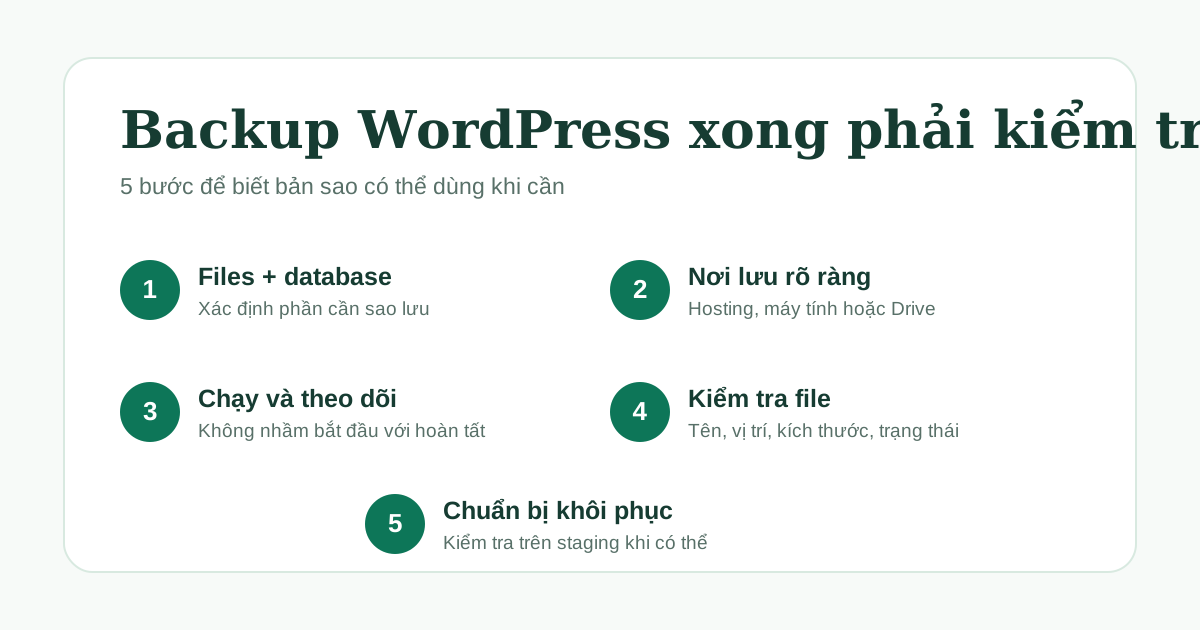
Backup WordPress không kết thúc ở nút “Đã sao lưu”. Một bản backup chỉ thật sự có giá trị khi bạn biết nó gồm những gì, đang nằm ở đâu, lần chạy có hoàn tất hay chưa và bạn sẽ lấy nó ra thế nào nếu website gặp vấn đề.
Mục lục
- Backup WordPress gồm những gì?
- Chọn nơi lưu: hosting, máy cá nhân hay Google Drive?
- Bước 1: Chuẩn bị trước khi backup
- 1. Website nào đang được backup?
- 2. Bản backup sẽ được lưu ở đâu?
- 3. Website còn đủ dung lượng không?
- 4. Có thể theo dõi lúc backup chạy không?
- Bước 2: Chạy backup bằng công cụ phù hợp
- Bước 3: Kiểm tra file và trạng thái hoàn tất
- Bước 4: Nếu cần lịch tự động, hiểu WP-Cron và Server Cron
- Bước 5: Chuẩn bị đường khôi phục và kiểm tra định kỳ
- Lỗi thường gặp khi backup WordPress
- Chỉ backup database
- File backup nằm ngay trên hosting
- Thấy “đang chuẩn bị” rồi nghĩ là đã xong
- Cron được gọi nhưng backup chạy quá dày
- Không kiểm tra dung lượng
- OCC Backup phù hợp ở bước nào?
- Câu hỏi thường gặp
- Backup WordPress có cần cả files và database không?
- File .wpress là gì?
- Backup hosting có đủ không?
- Server Cron chạy thường xuyên có làm backup thường xuyên không?
- Có thể tuyên bố backup tự động đã hoàn tất ngay khi hook bắt đầu không?
- Kết luận: backup xong phải kiểm tra được
Trong bài này, bạn sẽ đi qua 5 bước: xác định đủ files và database, chọn nơi lưu, chạy backup, kiểm tra file .wpress và chuẩn bị đường khôi phục. Phần OCC Backup ở cuối bài chỉ minh họa màn hình kết nối và chẩn đoán đã che thông tin nhạy cảm; bài không coi backup theo lịch là đã hoàn tất end-to-end.
Tóm tắt nhanh: Backup đầy đủ cần bảo vệ cả mã nguồn/tệp tin và cơ sở dữ liệu. Sau khi tạo bản sao, hãy kiểm tra file có xuất hiện ở nơi lưu dự kiến, trạng thái có báo hoàn tất và đường khôi phục có thể thực hiện trên staging hay không.
Backup WordPress gồm những gì?
Một website WordPress có ít nhất hai nhóm dữ liệu cần quan tâm:
- Files: mã nguồn WordPress, theme, plugin, thư mục tải lên và các tệp cấu hình liên quan.
- Database: bài viết, trang, tài khoản, cài đặt, đơn hàng và dữ liệu do plugin lưu trong cơ sở dữ liệu.
Tài liệu WordPress Developer Resources cũng tách backup thành hai phần là files và database (WordPress Developer Resources – Backups). Vì vậy, chỉ tải một thư mục public_html hoặc chỉ xuất database chưa chắc đã tạo thành bản sao có thể khôi phục toàn bộ website.
Điểm cần nhớ: backup là một quy trình, không phải một file duy nhất. Bạn cần biết công cụ đã lấy đủ dữ liệu chưa và bản sao đó có thể được dùng trong tình huống khôi phục hay không.
Chọn nơi lưu: hosting, máy cá nhân hay Google Drive?
Lưu bản backup ngay trên hosting thuận tiện, nhưng bản sao đó nằm cùng nơi với website đang chạy. Khi hosting hết dung lượng, lỗi tài khoản hoặc cần chuyển sang máy chủ khác, việc tìm và tải file có thể trở nên khó hơn.
Bạn có thể kết hợp nhiều lớp lưu trữ:
- Hosting: tiện cho thao tác nội bộ và bản sao ngắn hạn.
- Máy tính cá nhân: phù hợp khi cần giữ một mốc backup riêng.
- Google Drive hoặc kho lưu trữ ngoài hosting: giúp tách bản sao khỏi môi trường đang chạy website.
Không có nơi lưu nào thay thế hoàn toàn việc kiểm tra. Google Drive vẫn cần đủ dung lượng cho archive mới; máy tính cá nhân vẫn cần được quản lý; hosting vẫn cần được theo dõi dung lượng và quyền truy cập.
Bước 1: Chuẩn bị trước khi backup
Trước khi bấm chạy, ghi lại bốn thông tin:
1. Website nào đang được backup?
Nếu bạn quản lý nhiều website, hãy ghi domain và môi trường: production hay staging. Đừng dùng một tên thư mục chung khiến bạn phải đoán file nào thuộc website nào.
2. Bản backup sẽ được lưu ở đâu?
Chọn thư mục cụ thể trên hosting, máy tính hoặc Google Drive. Với Drive, nên tạo thư mục riêng cho nhóm backup và thống nhất cách đặt tên.
3. Website còn đủ dung lượng không?
Archive có thể lớn hơn bạn dự đoán vì nó bao gồm media, plugin, theme và database. Kiểm tra dung lượng hosting tạm thời và dung lượng kho ngoài hosting trước khi chạy.
4. Có thể theo dõi lúc backup chạy không?
Lần đầu nên chạy vào thời điểm bạn có thể quan sát trạng thái, log và file đầu ra. Một thông báo bắt đầu không đồng nghĩa với một archive đã hoàn tất.
Bước 2: Chạy backup bằng công cụ phù hợp
Có ba cách thường gặp:
- Công cụ của hosting: phù hợp nếu nhà cung cấp có backup toàn site và cho phép tải bản sao ra ngoài.
- Thao tác thủ công: dùng File Manager/FTP cho files và công cụ database cho phần dữ liệu.
- Plugin backup: thuận tiện hơn trong WordPress, nhất là khi cần lặp lại quy trình.
Với plugin, kiểm tra trước plugin đó lưu được những gì, file đầu ra có định dạng nào, và cách tải hoặc nhập lại bản backup. Đừng chọn công cụ chỉ vì nó có nút “backup now”; hãy xem bước kiểm tra sau đó có rõ ràng không.
Bước 3: Kiểm tra file và trạng thái hoàn tất
Đây là bước nhiều hướng dẫn bỏ qua. Sau khi chạy backup, kiểm tra theo thứ tự:
- Có file đầu ra hay chưa? Không chỉ nhìn thanh tiến trình; mở thư mục đích.
- Tên file có xác định đúng website và thời điểm không?
- Kích thước file có hợp lý không? File rỗng hoặc nhỏ bất thường cần được kiểm tra lại.
- Trạng thái có báo hoàn tất không? Phân biệt
starting,preparing,uploading,successvàfailednếu công cụ có hiển thị. - Kho ngoài hosting có nhận được file không? Nếu upload lên Drive, mở đúng thư mục và xác nhận file xuất hiện.
Trong workflow tương thích với All-in-One WP Migration, file archive có thể mang định dạng .wpress. Định dạng này thuộc workflow của All-in-One WP Migration; không nên hiểu .wpress là định dạng backup chung cho mọi công cụ WordPress.
Checklist tối thiểu: file tồn tại, đúng website, đúng thời điểm, kích thước hợp lý, trạng thái hoàn tất và có thể chọn được trong đường nhập/khôi phục phù hợp.
Bước 4: Nếu cần lịch tự động, hiểu WP-Cron và Server Cron
Lịch tự động giúp bạn không phải nhớ bấm backup thủ công, nhưng lịch được lưu trong WordPress không tự đảm bảo website đã thực sự chạy công việc.
WordPress thường kiểm tra cron khi có request truy cập. Nếu website ít traffic hoặc hosting tắt WP-Cron, quản trị viên có thể cấu hình Server Cron để gọi wp-cron.php theo lịch của hosting.
Điểm quan trọng là tần suất đánh thức WordPress không phải tần suất tạo backup. Server Cron có thể gọi WordPress thường xuyên để kiểm tra việc đến hạn; tần suất backup đã chọn mới quyết định lúc nào công việc được phép chạy.
Với OCC Backup, kiểm thử hiện tại xác nhận Server Cron có thể kích hoạt WordPress cron và scheduled OCC hook bắt đầu chạy. Tuy nhiên, chuỗi tiếp tục của All-in-One WP Migration vẫn dừng trước khi scheduled backup hoàn tất archive và upload Drive.
Vì vậy, không nên xem việc cron được gọi hoặc hook đã bắt đầu là bằng chứng cho một backup tự động hoàn chỉnh. Chỉ xem lịch tự động là đáng tin khi staging cho thấy đủ ba mốc: archive được tạo, file đã upload và trạng thái báo hoàn tất.
Bước 5: Chuẩn bị đường khôi phục và kiểm tra định kỳ
Một bản backup chưa được thử khôi phục vẫn còn một khoảng trống. Bạn không nhất thiết phải thử trên website đang có khách hàng; staging là nơi phù hợp hơn để kiểm tra.
Checklist trước khi phụ thuộc vào bản backup:
- Ghi lại URL hoặc thư mục chứa file.
- Ghi lại công cụ tạo file và phiên bản liên quan.
- Xác định cách tải file về và đưa vào quy trình import.
- Kiểm tra quyền truy cập tài khoản lưu trữ.
- Chạy thử trên staging khi có thể.
- Ghi lại ngày kiểm tra và kết quả.
Bài viết này không tuyên bố OCC Backup đã hoàn tất một lần restore staging. Khi chưa có biên bản restore thực tế, hãy coi đây là bước cần xác minh riêng.
Lỗi thường gặp khi backup WordPress
Chỉ backup database
Bạn có thể còn bài viết và cài đặt nhưng thiếu media, theme hoặc plugin. Hãy kiểm tra cả files và database.
File backup nằm ngay trên hosting
Nếu website và bản sao cùng phụ thuộc vào một hosting, sự cố ở hosting có thể ảnh hưởng cả hai. Hãy cân nhắc thêm một bản sao ngoài hosting.
Thấy “đang chuẩn bị” rồi nghĩ là đã xong
Trạng thái chuẩn bị chỉ cho biết quy trình đã bắt đầu. Cần chờ trạng thái hoàn tất và kiểm tra file thực tế.
Cron được gọi nhưng backup chạy quá dày
Cron trigger chỉ đánh thức WordPress. Due-time logic và tần suất đã chọn mới quyết định công việc có đến hạn hay không.
Không kiểm tra dung lượng
Archive lớn có thể khiến export hoặc upload thất bại. Kiểm tra dung lượng trước khi chạy và sau khi lưu nhiều phiên bản.
OCC Backup phù hợp ở bước nào?
OCC Backup là lớp kết nối giữa quy trình backup WordPress và Google Drive trong workflow tương thích với All-in-One WP Migration. Màn hình cài đặt hiển thị kết nối Google Drive cùng trạng thái và chẩn đoán để người quản trị theo dõi quy trình.
Ảnh trên là ví dụ giao diện đã che thông tin nhạy cảm. Phần backup theo lịch vẫn đang trong giai đoạn cần kiểm thử end-to-end, nên không nên đọc đoạn này như một cam kết rằng mọi scheduled run đều hoàn tất.
Nếu bạn muốn xem sản phẩm và điều kiện tương thích, hãy xem OCC Backup cho WordPress sau khi hoàn thành checklist ở trên.
Câu hỏi thường gặp
Backup WordPress có cần cả files và database không?
Có. Một bản backup đầy đủ cần xem xét cả hai phần. Thiếu một phần có thể làm quy trình khôi phục không đầy đủ.
File .wpress là gì?
Đó là định dạng archive được dùng trong workflow của All-in-One WP Migration. Hãy kiểm tra công cụ đã tạo file và quy trình import tương ứng trước khi sử dụng.
Backup hosting có đủ không?
Điều đó phụ thuộc vào chính sách retention, quyền tải file, khả năng khôi phục và việc bản sao có tách khỏi môi trường hosting hay không. Với website quan trọng, nên biết rõ nơi lưu và có ít nhất một đường truy cập bản sao ngoài hosting.
Server Cron chạy thường xuyên có làm backup thường xuyên không?
Không nhất thiết. Server Cron chỉ gọi WordPress để kiểm tra; lịch backup và logic đến hạn mới quyết định công việc có chạy hay không.
Có thể tuyên bố backup tự động đã hoàn tất ngay khi hook bắt đầu không?
Không. Hook bắt đầu chỉ là một mốc trung gian. Cần thấy archive được tạo, upload hoàn tất và trạng thái thành công trong một lần staging end-to-end.
Kết luận: backup xong phải kiểm tra được
Khi tìm cách backup website WordPress, hãy dùng checklist này:
- Backup đủ files và database.
- Chọn nơi lưu có thể truy cập khi hosting gặp vấn đề.
- Kiểm tra file đầu ra, tên, kích thước và trạng thái.
- Phân biệt cron trigger với thời điểm backup đến hạn.
- Thử đường khôi phục trên staging trước khi phụ thuộc vào bản sao.
Nếu bạn cần lưu bản backup WordPress ra Google Drive theo workflow tương thích, hãy xem OCC Backup và kiểm tra kỹ điều kiện tương thích trước khi cài.