Backup không phải để cất cho yên tâm. Backup là để lúc web có chuyện, bạn có thứ dùng được ngay.
Mục lục
- Vì sao “có backup” chưa phải lúc nào cũng là lúc nên restore?
- Bước 1: Dừng và tạo “vé quay lại” cho trạng thái hiện tại
- Bước 2: Nhận diện đúng loại file trước khi chọn cách khôi phục
- File .wpress
- File backup của một plugin khác
- File .zip và .sql
- Bước 3: Chọn staging trước production khi còn có lựa chọn
- Bước 4: Kiểm tra phạm vi và thời điểm của file
- Bước 5: Thực hiện theo đường restore của định dạng file
- Bước 6: Kiểm tra sau restore bằng kịch bản của website thật
- Bước 7: Lưu biên bản restore cho lần sau
- Các câu hỏi thường gặp
- Có nên restore trực tiếp lên website đang hoạt động không?
- Có file .wpress thì làm sao?
- Có phải file càng lớn càng chắc dùng được không?
- Sau restore có cần kiểm tra backup mới không?
- Kết luận
- Tài liệu tham khảo
Vì vậy, khôi phục website WordPress không bắt đầu bằng nút Import. Nó bắt đầu bằng một câu hỏi khó hơn: nếu file bạn chọn không đúng, bạn quay lại trạng thái website hiện tại bằng cách nào? Có file backup mà không biết nó do đâu tạo ra, sẽ đè lên dữ liệu nào và dùng lại bằng đường nào thì vẫn chưa phải là có phương án khôi phục.
Hướng dẫn này dành cho người đang cầm một file backup và cần đưa website trở lại. Làm đúng 7 bước dưới đây để biết mình đang khôi phục cái gì, giữ được đường quay lại và nghiệm thu website sau khi restore.
Tóm tắt nhanh
– Chỉ restore khi bạn nhận diện được định dạng file, công cụ tạo file và website đích.
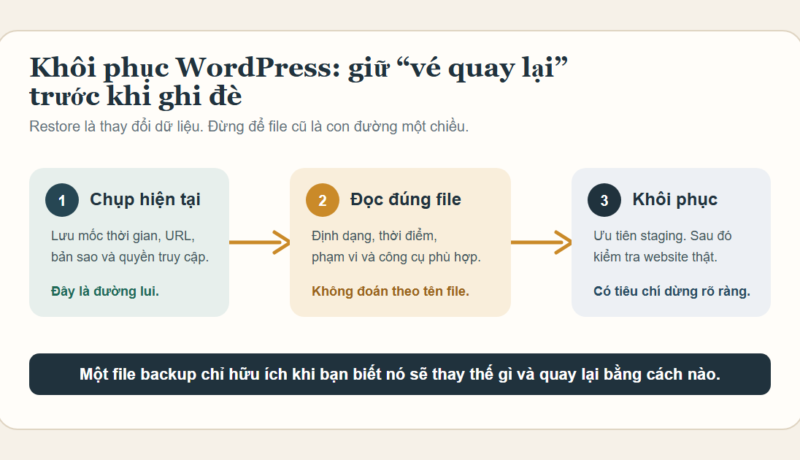
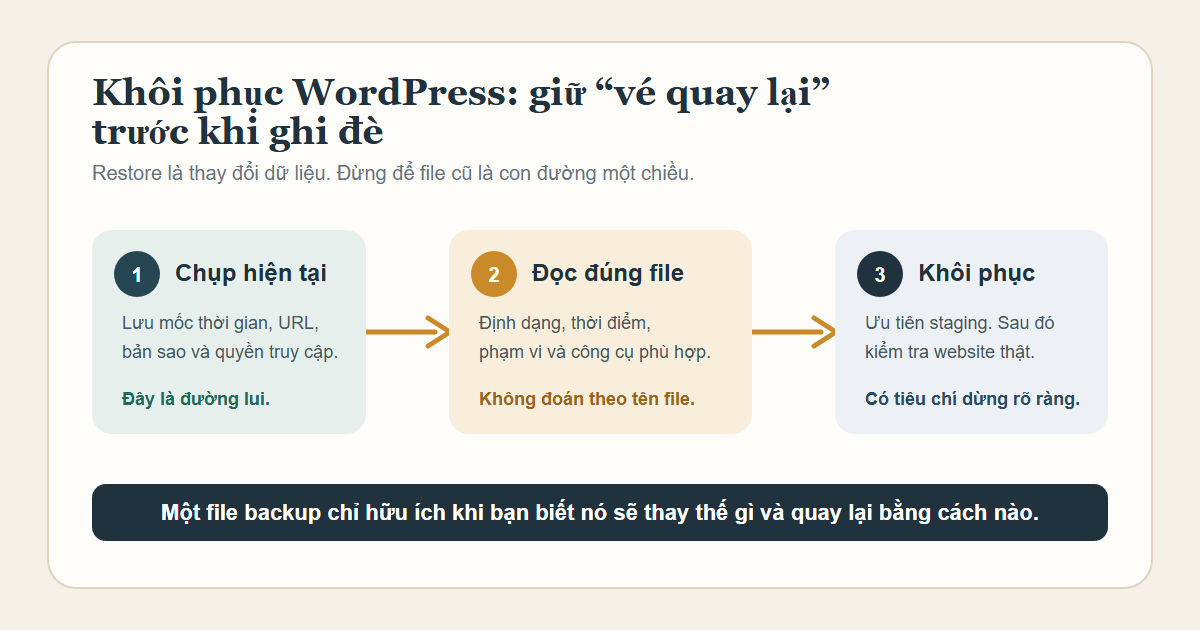
– Tạo một “vé quay lại”: lưu trạng thái hiện tại trước khi file cũ có cơ hội ghi đè nó.
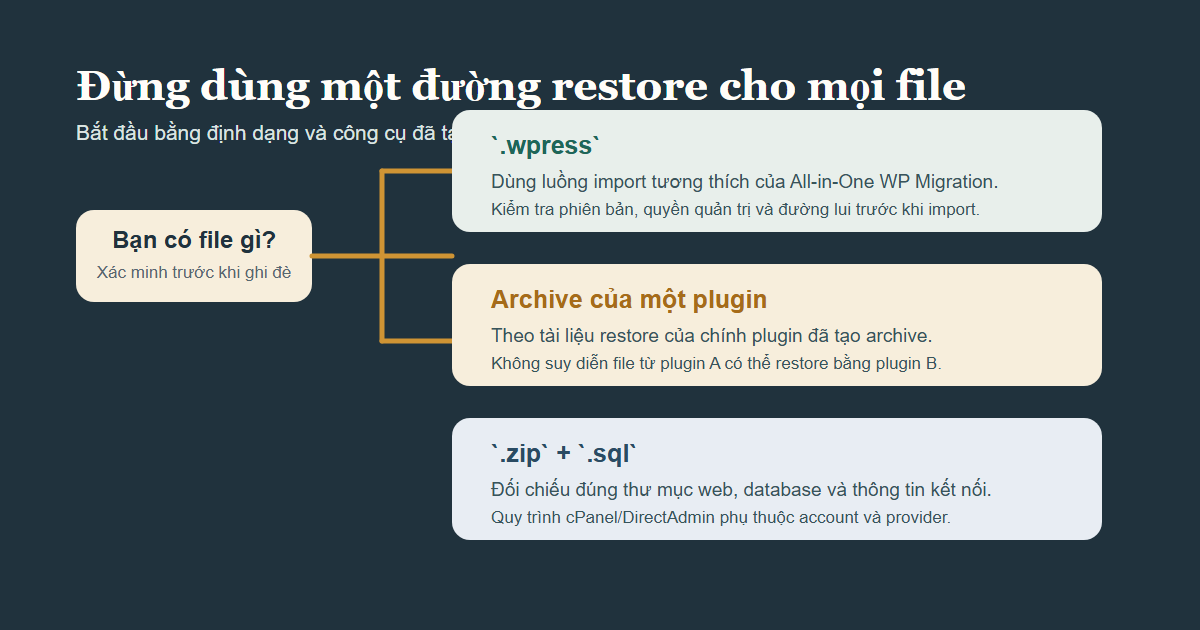
–.wpress, archive của plugin và.zip + .sqlkhông dùng cùng một đường restore.
– Đừng kết luận thành công chỉ vì trang chủ mở được. Hãy kiểm tra dữ liệu, trang sâu, ảnh, form và quyền quản trị.
Vì sao “có backup” chưa phải lúc nào cũng là lúc nên restore?
Một bản backup trả lời câu hỏi “bạn có thể quay về một thời điểm cũ không?”. Nó chưa tự trả lời hai câu còn lại: đó có phải thời điểm bạn cần không và website hiện tại sẽ mất gì khi bị ghi đè.
Tài liệu Backups của WordPress đặt files và database trong cùng kế hoạch bảo vệ. Khi restore, nguyên tắc này vẫn hữu ích: nếu chỉ phục hồi một phía, kết quả có thể không giống website mà bạn tưởng mình đang đưa trở lại.
Đây là điểm nhìn riêng của bài: hãy coi restore là một thay đổi có thể đảo ngược được, không phải thao tác “sửa lỗi”. Mỗi lần restore nên có một đường lui đã được ghi lại trước khi bắt đầu.
Bước 1: Dừng và tạo “vé quay lại” cho trạng thái hiện tại
Trước khi bấm restore trên production, ghi lại bốn điều: URL đang thao tác, thời điểm hiện tại, file định restore và lý do chọn file đó. Sau đó tạo một bản sao mới của trạng thái hiện tại bằng đường bạn đang có. Nếu không thể tạo bản sao mới, ít nhất hãy dừng để xác định một phương án quay lại có thật.
“Vé quay lại” không phải một tính năng bắt buộc của mọi công cụ. Đây là quy tắc vận hành: một file cũ có thể mang theo database cũ, user cũ, nội dung cũ và cấu hình cũ. Nếu file đó không phải đáp án, bản sao vừa tạo là thứ cho phép bạn thử lại mà không biến lần restore đầu thành điểm không thể quay về.
Ghi vào note trước khi thao tác:
- tên file và thời gian tạo hiển thị trên nơi lưu;
- website/môi trường sẽ nhận restore;
- nơi giữ bản sao của trạng thái hiện tại;
- người có quyền đăng nhập sau restore;
- tiêu chí nào khiến bạn dừng thay vì tiếp tục.
Bước 2: Nhận diện đúng loại file trước khi chọn cách khôi phục
Không có một nút restore chung cho mọi backup. Hãy hỏi file này được tạo bởi công cụ nào và công cụ đó mong đợi nó được đưa vào đâu.
File .wpress
.wpress là định dạng gắn với workflow tương thích của All-in-One WP Migration. User guide của ServMask là nơi nên đối chiếu phiên bản và luồng import trước khi bạn thao tác. Đừng đổi đuôi file sang .zip với hy vọng dùng được trong File Manager: tên đuôi không biến định dạng thành một archive khác.
Tự kiểm tra: xác nhận website đích có công cụ import tương thích, đủ quyền quản trị và biết cách quay lại nếu import không đi hết quy trình.
File backup của một plugin khác
Nhiều plugin tạo bộ file hoặc cấu trúc riêng. Hãy dùng tài liệu restore của chính plugin đã tạo file. Nếu chỉ có một file tải về nhưng không biết plugin nào sinh ra nó, dừng ở đây và tìm lại lịch sử file, email thông báo hoặc người đã quản trị website lúc backup được tạo.
File .zip và .sql
Đây thường là hai phần tách rời: files và database. Với backup loại này, đường phục hồi có thể đi qua File Manager/FTP và phpMyAdmin, nhưng vị trí thư mục, tên database và quyền tài khoản phụ thuộc hosting. cPanel Backup for cPanel và Backup Wizard mô tả các luồng backup/recovery trong cPanel; không nên suy ra rằng mọi DirectAdmin hay panel tự phát triển đều giống hệt.
Bước 3: Chọn staging trước production khi còn có lựa chọn
Nếu website đang phục vụ khách, staging hoặc local là nơi tốt hơn để học đường restore. Mục tiêu của lượt test không phải để tạo một câu chuyện “đã restore thành công”, mà để trả lời các câu hỏi cụ thể:
- File có được công cụ nhận diện không?
- Restore có ghi đè user hoặc cấu hình nào không?
- Sau khi hoàn tất, bạn còn đăng nhập được không?
- Các phần quan trọng của website có chạy như mong đợi không?
Một lần test staging không thay thế backup. Nó biến một file mơ hồ thành một file có quy trình sử dụng đã được kiểm tra. Nếu không có staging, hãy thu hẹp rủi ro: tạo “vé quay lại”, đọc đúng tài liệu cho file, xác định thời gian bảo trì và chuẩn bị người chịu trách nhiệm kiểm tra sau restore.
Bước 4: Kiểm tra phạm vi và thời điểm của file
Trước khi chọn file, nhìn ba bằng chứng thay vì chỉ nhìn dung lượng:
| Cần xác nhận | Câu hỏi thực tế | Nếu chưa rõ |
|---|---|---|
| Thời điểm | File được tạo trước hay sau dữ liệu bạn cần lấy lại? | Đừng restore chỉ vì đây là file mới nhất. |
| Phạm vi | File có files và database, hay chỉ một phần? | Đọc mô tả job hoặc tài liệu của công cụ. |
| Chủ sở hữu | Ai có quyền tải lại file nếu lần thao tác này cần làm lại? | Kiểm tra nơi lưu trực tiếp, không chỉ giao diện plugin. |
Với website có form, đơn hàng hoặc nội dung thay đổi thường xuyên, “quay về ngày hôm qua” là một quyết định dữ liệu, không chỉ là quyết định kỹ thuật. Ghi ra những thay đổi sau mốc file backup: đơn hàng, form, bài viết, user hoặc chỉnh sửa cấu hình. Điều này giúp bạn biết phần nào cần xử lý lại sau restore.
Bước 5: Thực hiện theo đường restore của định dạng file
Ở bước này, đừng trộn quy trình của file này với quy trình của file khác.
- Với
.wpress, theo luồng import tương thích và hướng dẫn phiên bản của công cụ tạo file. - Với backup plugin, dùng trang restore của chính plugin đó.
- Với
.zip + .sql, chỉ thao tác file và database khi bạn đã đối chiếu đúng website đích, thư mục đích và thông tin kết nối database.
Nếu một hướng dẫn yêu cầu xóa bảng database, ghi đè thư mục hoặc thay wp-config.php, đó là điểm dừng để kiểm tra lại “vé quay lại”. Không có một con số chmod, giới hạn upload hay câu lệnh chung nào phù hợp với mọi hosting. Đừng copy một mẹo từ video vào production khi không biết nó áp dụng cho panel, plugin và file của mình hay không.
Bước 6: Kiểm tra sau restore bằng kịch bản của website thật
Trang chủ mở được là tín hiệu đầu tiên, không phải kết luận cuối. Hãy chuẩn bị checklist theo chức năng mà website thực sự cần. Một blog giới thiệu công ty và một WooCommerce store không có cùng định nghĩa “xong”.
Checklist tối thiểu sau restore:
- Mở trang chủ, hai trang sâu và một URL có ảnh.
- Đăng nhập
wp-adminbằng tài khoản bạn đã chuẩn bị. - Kiểm tra menu, permalink và một vài link nội bộ quan trọng.
- Gửi thử form liên hệ hoặc thực hiện luồng không tạo giao dịch thật.
- Với cửa hàng, kiểm tra catalog, trang giỏ hàng và cấu hình thanh toán ở chế độ an toàn.
- So sánh mốc dữ liệu với note ở Bước 4 để biết thứ gì cần nhập lại.
Nếu có lỗi, đừng sửa ngẫu nhiên hàng loạt. Ghi lỗi theo nhóm: URL/permalink, ảnh, quyền file, database, email/form hoặc plugin. Điều đó giúp quyết định quay lại trạng thái cũ hay xử lý đúng phần bị ảnh hưởng.
Bước 7: Lưu biên bản restore cho lần sau
Phần có giá trị nhất của một lần restore không chỉ là website hoạt động trở lại. Đó là một biên bản ngắn để lần sau không phải đoán lại.
Ghi ngày giờ, tên file, định dạng, môi trường nhận restore, người thực hiện, các bước đã dùng, kết quả kiểm tra và lỗi gặp phải. Nếu restore diễn ra trên staging, biên bản này là cầu nối an toàn trước khi bạn cân nhắc production.
Đây cũng là chỗ để nâng chất lượng backup về sau. Bài chọn plugin backup WordPress theo file, nơi lưu và đường khôi phục giúp bạn đánh giá công cụ và quyền truy cập. Bài cách backup website WordPress giúp kiểm tra file trước khi đến ngày phải restore.
Các câu hỏi thường gặp
Có nên restore trực tiếp lên website đang hoạt động không?
Chỉ khi bạn hiểu file sẽ thay thế gì, đã có bản sao của trạng thái hiện tại và không còn lựa chọn staging phù hợp. Restore trên production là thay đổi dữ liệu thực, không phải thao tác xem trước.
Có file .wpress thì làm sao?
Xác định công cụ tương thích và đọc user guide của công cụ trước. Không đổi tên đuôi file hay giải nén tùy ý để thử trên production.
Có phải file càng lớn càng chắc dùng được không?
Không. Dung lượng có thể là dấu hiệu file đã được tạo, nhưng không xác minh file đúng thời điểm, đủ phạm vi hoặc có đường restore đã test.
Sau restore có cần kiểm tra backup mới không?
Cần. Khi website đã ổn định, tạo hoặc xác nhận một bản backup mới của trạng thái phục hồi để kế hoạch backup không bị dừng ở một mốc cũ.
Kết luận
Cách khôi phục website WordPress không phải là cuộc đua tìm nút restore nhanh nhất. Bản backup có giá trị khi bạn nhận diện đúng file, giữ được trạng thái hiện tại, biết đường khôi phục và kiểm tra website bằng checklist sau thao tác.
Nếu bạn chưa chắc backup đang có thuộc loại nào hoặc nằm ở đâu, đừng vội restore. Hãy bắt đầu bằng checklist kiểm tra một bản backup WordPress có dùng được. Khi trả lời được những câu hỏi đó, thao tác khôi phục sẽ ít phụ thuộc vào may rủi hơn.
OCC Backup của OCC Viral được xây dựng cho đúng thói quen đó: tạo quy trình backup có nơi lưu và trạng thái để chủ website kiểm tra trước khi sự cố buộc họ phải tìm file trong hoảng loạn. Xem OCC Backup nếu bạn muốn chủ động chuẩn bị bản backup tiếp theo.
Tài liệu tham khảo
- WordPress – Backups
- cPanel – Backup for cPanel
- cPanel – Backup Wizard
- ServMask – All-in-One WP Migration User Guide